
En un post anterior mostré las capturas de pantalla iniciales para configurar Open Office en Vista. En este post me gustaría mostrar los pasos finales de la instalación de acabado.
Abra cualquiera de las aplicaciones de Open Office. Aquí decidí iniciar Writer y soy recibido con el Asistente de Bienvenida que me guiará a través del registro.

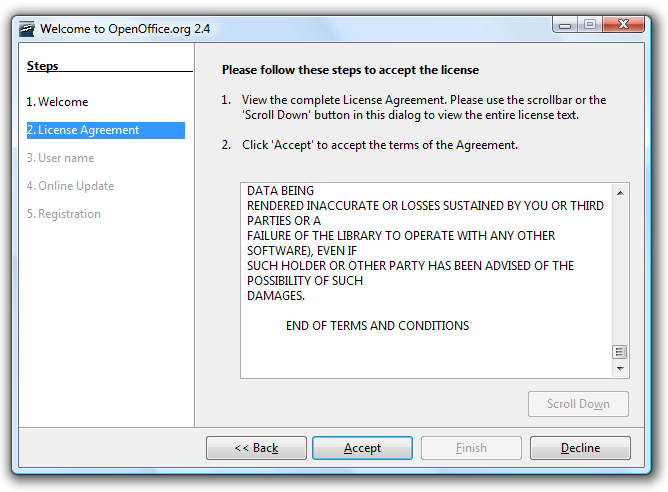
La siguiente pantalla nos permite revisar y aceptar el CLUF. Deberá desplazarse hacia abajo hasta el final del EULA para poder continuar.
Ahora sólo tienes que introducir tu nombre….. Utilizo mi alias en línea …. no es que esté usando un sombrero de papel de aluminio, pero no veo ninguna razón para que una compañía conozca mi información real.

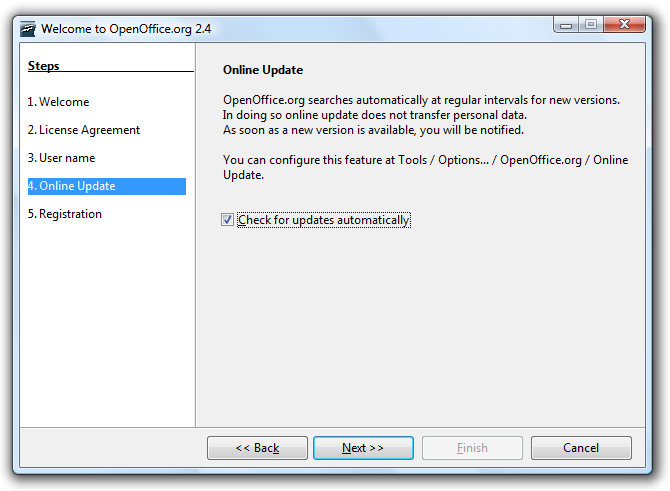
Ahora elija si desea recibir actualizaciones automáticas o no.
Por último, decida si desea registrarse en OpenOffice.org. Me he registrado y estoy contento de haberlo hecho ya que me hace sentir más parte de la comunidad de Open Office. Por supuesto, la opción depende totalmente del usuario. Ahora haga clic en Finalizar.
¡Allá vamos! Ahora estamos listos para empezar a usar Open Office!
Publicaciones relacionadas:
 Cómo delegar su cuenta de Outlook en alguien
  Utilice el panel de navegación para reorganizar fácilmente los documentos de Microsoft Word
  Cómo crear y trabajar con listas de varios niveles en Microsoft Word
  ¿Cuál es la diferencia entre una fuente, un tipo de letra y una familia de fuentes?
  Cómo convertir páginas, números y archivos de Keynote para que se abran en Microsoft Office
  Cómo cambiar el símbolo de moneda para ciertas celdas en Excel
  Cómo insertar la página X de Y en un encabezado o pie de página en Excel
  Cómo anotar una imagen en Word
  Cómo mostrar y ocultar las fichas de la hoja de cálculo en Excel
  Cómo establecer la información del usuario en Word 2013
  Cómo formatear automáticamente un documento existente en Word 2013
  ¿Dónde se encuentra el Diccionario personalizado para Microsoft Word?