

La aplicación Calendario incluida con Windows 10 es una aplicación moderna y universal que se integra perfectamente con Mail y otras aplicaciones de Windows 10. Si busca un lugar en Windows 10 para administrar sus días, semanas y meses, a continuación le indicamos cómo configurar un calendario en la aplicación Calendario de Windows 10.
Índice de contenido
Agregar y configurar sus cuentas
Calendario puede sincronizarse con sus cuentas en línea, como Google Calendar, Outlook o iCloud. De hecho, las aplicaciones Calendario y Correo están vinculadas, así que si ya has configurado una cuenta en Mail, también aparecerá en Calendario. Si no es así, puede añadirlo manualmente en la aplicación Calendario.
Calendario soporta un rango de tipos de cuenta: Outlook.com (predeterminado), Exchange, Office 365 para empresas, Google Calendar e iCloud de Apple. Para añadir una cuenta a la aplicación Calendario, apunte con el ratón a la parte inferior izquierda de la pantalla y haga clic en el botón “Configuración”. En la barra lateral derecha que aparece, haz clic en “Gestionar cuentas> + Añadir cuenta”.
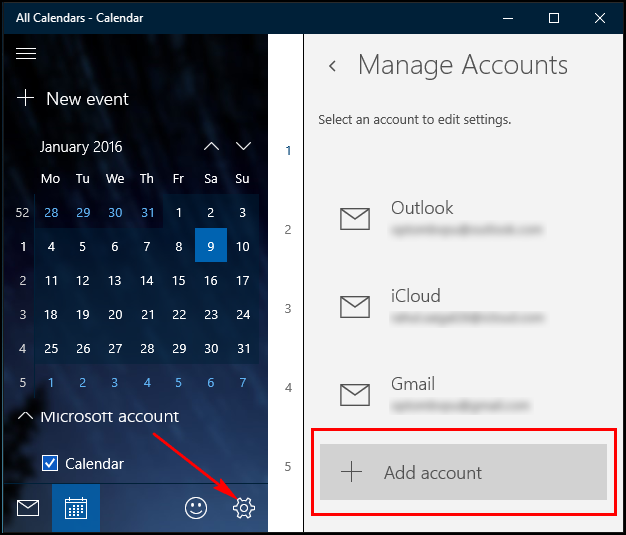
Aparece la ventana “Elegir una cuenta”. Al igual que la aplicación Mail, está equipada con todo tipo de servicios de calendario populares. Elija el tipo de cuenta que desea y siga las instrucciones en pantalla. Si la configuración es correcta, se transferirá directamente al calendario de la cuenta.
Si no desea ver calendarios de una cuenta en particular, puede desactivarlos. Apunta con el ratón a la parte inferior izquierda de la pantalla y haz clic en “Configuración”. Seleccione la cuenta que desea limitar en el panel “Gestionar cuentas” y haga clic en “Cambiar la configuración de sincronización del buzón de correo”.
Desplácese hacia abajo y, en la opción “Sync Options”, desactive la opción “Calendar”. Si tiene problemas de sincronización con el servidor de calendario, haga clic en “Configuración avanzada del buzón de correo” y configure los detalles del servidor.
Trabajar con diferentes vistas de calendario
La aplicación Calendario tiene una interfaz simple y minimalista. La interfaz se divide en dos secciones:
A la izquierda, Calendario proporciona una visión general de sus calendarios. Presione el “menú de hamburguesas” para ocultar el panel. Un calendario compacto también aparece a la izquierda. Puedes usarlo para saltar a una fecha que está lejos en el pasado o en el futuro.
A la derecha, Calendario ofrece todas las vistas basadas en fechas. Utilizando la barra de herramientas en la parte superior, puede cambiar entre las diferentes vistas Día, Semana laboral, Semana y Mes. Puede hacer clic en ellos o presionar “Ctrl + Alt +1″, “Ctrl + Alt + 2”, y así sucesivamente para cambiar entre las diferentes vistas. Las teclas de flecha izquierda y derecha van al día anterior o siguiente, y las teclas de flecha arriba y abajo van a la hora anterior o siguiente.
La vista “Día” incluye un menú desplegable, haga clic en ellos para especificar cuántas columnas Día desea que quepan en la pantalla. La vista “Semana laboral” muestra una semana laboral tradicional de lunes a viernes en una vista de lista. La vista “Semana” muestra hasta 24 horas en un día y siete días de la semana. La vista “Mes” muestra el mes completo y resalta la fecha de hoy.
Adición de un nuevo evento o cita
Para introducir un nuevo evento directamente en el calendario, toque o haga clic en la franja horaria correcta o en el cuadro de fechas. Aparecerá un pequeño panel para una nueva entrada de calendario en esa fecha. Introduzca un nombre para su evento. Seleccione la hora de inicio y final de su evento. Si el evento no tiene hora (como un cumpleaños o un aniversario), seleccione la casilla “Todo el día”. Introduzca la ubicación y la cuenta de calendario asociada a ella. Esta es una forma rápida de añadir un calendario y la mayor parte del tiempo, esto es todo lo que necesitas.
También puede hacer clic en “New Eve…
Publicaciones relacionadas:
 Cómo imprimir un rango de páginas en un documento Word de varias secciones
  Cómo quitar el fondo de una imagen en Microsoft Word
  Ahorre tiempo con carpetas de búsqueda personalizadas en Microsoft Outlook
  Cómo Agregar Cabezas Laterales y Citas a Documentos de Microsoft Word
  Cómo personalizar el tema de la barra de título en Microsoft Office 2016
  Cómo configurar y personalizar cuentas de correo electrónico en Windows 10
  Cómo repetir filas o columnas específicas en cada página impresa en Excel
  Cómo desactivar el botón flotante Opciones de inserción en Excel
  Cómo crear un nuevo elemento en Outlook directamente desde el portapapeles
  Cómo configurar los formatos predeterminados de fecha y hora cortos y largos utilizados en Word
  Cómo copiar y pegar texto con seguimiento de los cambios en Word 2013
  Cómo eliminar filas duplicadas en Excel