

Word tiene una potente función de búsqueda que le permite buscar texto, números, formatos, párrafos, saltos de página, comodines, códigos de campo y mucho más. Mediante el uso de comodines, puede buscar prácticamente todo lo que hay en el documento. Echemos un vistazo.
Índice de contenido
Cómo usar comodines para la búsqueda avanzada
Cambie a la pestaña “Inicio” de la Cinta de Word y, a continuación, haga clic en el botón “Reemplazar”.

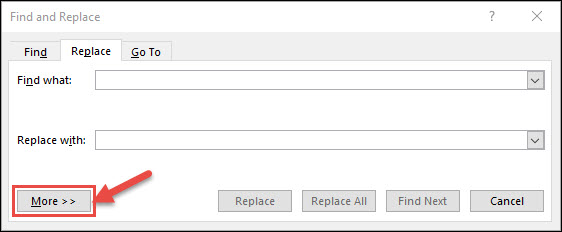
En la ventana Buscar y reemplazar, haga clic en “Más” para ampliar el cuadro de diálogo y ver las opciones adicionales. Si en su lugar ves un botón “Menos”, estás listo para empezar a rodar.
Con la ventana ampliada para mostrar las opciones de búsqueda, active la casilla de verificación “Usar comodines”.

Tenga en cuenta que cuando activa la opción “Usar comodines”, Word muestra que la opción está activada justo debajo del cuadro de edición “Buscar qué”. Además, cuando la casilla de verificación “Usar comodines” está seleccionada, Word sólo encuentra el texto exacto que usted especifique. Las casillas de verificación “Match Case”, “Find Whole Words Only”, “Match Prefix” y “Match Suffix” no están disponibles.
A continuación, haga clic en “Especial” para ver la lista de comodines.
Finalmente, seleccione un carácter comodín para insertarlo en sus criterios de búsqueda. Después de seleccionar un comodín, el carácter se agrega al cuadro de búsqueda. También puede introducir el carácter utilizando el teclado en lugar de seleccionarlo de la lista de comodines. El menú “Especial” proporciona una referencia en caso de que no recuerde los caracteres especiales disponibles para usted y su significado.
¿Listo para ver cómo funcionan los comodines? Echemos un vistazo a algunos ejemplos específicos.
¿Para qué se pueden utilizar caracteres comodín?
Ese menú “Especial” contiene muchos caracteres especiales que puede utilizar para buscar un documento de Word, pero no todos son comodines. La mayoría de ellos son para encontrar caracteres de Word específicos, y a veces ocultos, como espacios, guiones y guiones em.
Aquí, nos vamos a centrar específicamente en los comodines que se utilizan para sustituir uno o más caracteres de texto o modificar una búsqueda basada en otro carácter de su búsqueda.
Utilice un asterisco para especificar cualquier número de caracteres
El comodín que probablemente utilice con más frecuencia es el asterisco. Indica que desea buscar cualquier número de caracteres. Por ejemplo, para buscar todas las palabras que empiezan por “Th”, escriba “Th*” en la casilla “Find What” y, a continuación, haga clic en el botón “Find Next”. Ese asterisco representa cualquier número de letras que sigan a la “Th” en este ejemplo.
Como alternativa a escribir un carácter asterisco con el teclado, puede utilizar el carácter especial de la lista de comodines. Primero, escriba “Th” en el cuadro Buscar qué y, a continuación, haga clic en el botón “Especial”. A continuación, seleccione “0 o más caracteres” en la lista de comodines y haga clic en “Buscar siguiente”.
Word evalúa la búsqueda y le muestra la primera vez que se encuentra en el documento. Siga haciendo clic en “Buscar siguiente” para encontrar cada parte del texto que coincida con su término de búsqueda.
Una cosa a tener en cuenta es que la búsqueda distingue entre mayúsculas y minúsculas cuando los comodines están activados. Así que buscar “Th*” vs. “th*” producirá resultados diferentes.
Usar un signo de interrogación para encontrar un número específico de caracteres
Mientras que el asterisco representa cualquier número de caracteres, el signo de interrogación funciona de la misma manera, pero representa un solo carácter. Así que, usando “th*”….
Publicaciones relacionadas:
 Qué hacen las teclas de función en Microsoft Powerpoint
  Cómo trazar una línea a través de las palabras en Microsoft Word
  Los usuarios de Office 365 ProPlus básicamente ya tienen Office 2019
  ¿Causa daños el apagado de Windows desde el Símbolo del sistema?
  Cómo corregir el desplazamiento de la tecla de flecha en Excel
  Cómo agregar contactos de Gmail, Outlook y otros a la libreta de direcciones de Windows 10
  ¿Cómo se puede ver una fuente en un documento aunque no esté instalada?
  Cómo copiar o mover una hoja de trabajo a otro libro de trabajo en Excel
  Cómo crear propiedades personalizadas en un documento de Word
  Cómo personalizar la barra de herramientas de acceso rápido en Office 2013
  Principiante: Cómo mantener, archivar y realizar copias de seguridad de sus datos en Outlook 2013
  Cómo Mostrar Fórmulas en Celdas y Ocultar Fórmulas Completamente en Excel 2013