
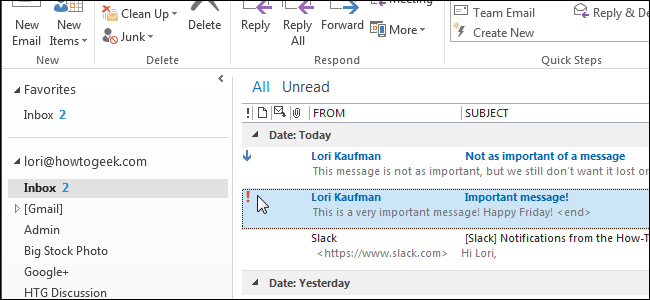
La mayoría de nosotros recibimos muchos correos electrónicos y los mensajes importantes pueden pasar desapercibidos en nuestra larga lista de mensajes. Si está enviando un mensaje que requiere atención de manera oportuna, puede establecer la prioridad del mensaje, lo que permite que el destinatario lo encuentre rápidamente.
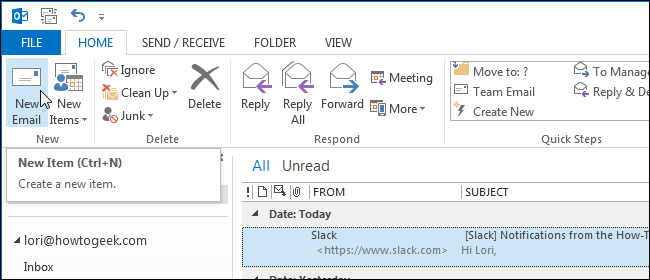
Para enviar un mensaje de correo electrónico de alta prioridad, asegúrese de que la pestaña “Inicio” esté activa y haga clic en “Nuevo correo electrónico”.
Introduzca la dirección de correo electrónico del destinatario, el asunto y el cuerpo del mensaje. Asegúrese de que la pestaña “Mensaje” esté activa.

En la sección “Tags” de la pestaña “Message”, haga clic en “High Importance” si el mensaje tiene una prioridad alta. También puede asignar una “Baja Importancia” a un mensaje. Esto es útil si el mensaje no es tan importante, pero aún así desea que el destinatario pueda encontrarlo rápidamente en su lista de mensajes de correo electrónico.

Para asignar una prioridad a un mensaje de correo electrónico, también puede hacer clic en el botón “Opciones de mensaje” del cuadro de diálogo en la sección “Etiquetas”.
Aparece el cuadro de diálogo “Propiedades”. En el apartado “Ajustes”, seleccione una opción de la lista desplegable “Importancia” para establecer la prioridad.
También puede seleccionar la “Sensibilidad” del mensaje en la sección “Ajustes”. Haga clic en “Cerrar” una vez que haya realizado sus selecciones.
Los mensajes de alta prioridad recibidos en Outlook se marcan con un signo de exclamación rojo en la primera columna (“Importancia”) y los mensajes de baja prioridad se marcan con una flecha azul hacia abajo.
Estas marcas facilitan la búsqueda de mensajes en función de su prioridad o importancia. También puede hacer clic en la cabecera de la columna (“!”) para ordenar sus mensajes por importancia.
Publicaciones relacionadas:
 Cómo usar la herramienta integrada de captura de pantalla de Microsoft Word
  Cómo colocar imágenes y otros objetos en Microsoft Word
  Cómo grabar un documento de Microsoft Word como página web
  Cómo congelar y descongelar filas y columnas en Excel
  Cómo ver todos los rangos de celdas nombrados en un libro de trabajo de Excel
  Cómo hacer que Outlook muestre el número total de mensajes en una carpeta
  Cómo mover o copiar rápidamente contenido en Word utilizando F2
  Cómo seleccionar todo o parte de una tabla en Word
  Cómo abrir varios documentos de Word a la vez
  Cómo añadir automáticamente dos espacios después de un período en Word 2013
  Cómo seleccionar rápidamente una oración completa a la vez en Word 2013
  Cómo reenviar varios mensajes de correo electrónico a un único destinatario en Outlook 2013