

Los ScreenTips en Word son pequeñas ventanas emergentes que muestran texto descriptivo sobre el comando o control sobre el que el ratón se desplaza. También puede crear sus propios ScreenTips para palabras, frases o imágenes en sus propios documentos.
Normalmente, los ScreenTips se crean utilizando un hipervínculo que le llevará a una ubicación diferente en el documento o en una página web o a crear un nuevo mensaje de correo electrónico, si se trata de un enlace de correo electrónico. Sin embargo, puede crear ScreenTips personalizados utilizando marcadores si no desea un hipervínculo regular.
Antes de crear un ScreenTip, debe asegurarse de que la función está activada. Para ello, haga clic en la pestaña “Archivo”.
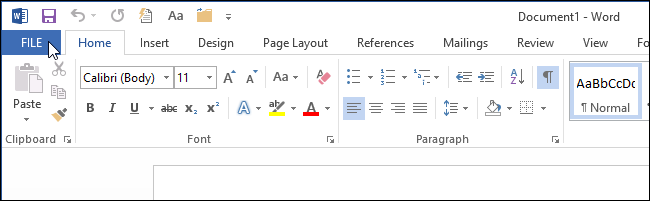
En la pantalla del backstage, haga clic en “Opciones” en la lista de elementos de la izquierda.

La pantalla “General” debería aparecer por defecto. En la sección “Opciones de la interfaz de usuario”, asegúrese de que la opción “Mostrar descripciones de las características en ScreenTips” (el ajuste predeterminado) esté seleccionada. Esto activa ScreenTips y Enhanced ScreenTips para que se muestre más información sobre un comando en los ScreenTips incorporados predeterminados que se ven al pasar el puntero del ratón por encima de los comandos de la cinta. Los ScreenTips mejorados pueden incluir el nombre del comando, atajos de teclado, arte y enlaces a artículos de Ayuda.
NOTA: La opción “No mostrar descripciones de funciones en ScreenTips” mostrará ScreenTips pero no ScreenTips mejorados. Sólo verá el nombre del comando y tal vez un atajo de teclado.
Haga clic en “Aceptar” para aceptar el cambio y cerrar el cuadro de diálogo “Opciones de palabras”.
Para crear su ScreenTip personalizado, resalte la palabra, frase o imagen a la que desea adjuntar un ScreenTip y haga clic en la pestaña “Insertar”.
En la sección “Enlaces” de la pestaña “Insertar”, haga clic en “Marcadores”.
NOTA: Cuando pase el ratón por encima del comando “Bookmark”, observe el ScreenTip que se muestra. Esta información de pantalla mejorada incluye el nombre del comando, una descripción y un enlace para obtener más información sobre el comando.
En el cuadro de diálogo “Marcador”, introduzca un nombre para el marcador en el cuadro de edición “Nombre del marcador”. Es común usar la palabra a la que se está enlazando, o algo relacionado con ella. Haz clic en “Añadir”.
NOTA: No puede tener espacios en el nombre de su marcador.
Se añade el marcador y se cierra el cuadro de diálogo “Marcador”.
Ahora, vamos a hacer el enlace del marcador hacia sí mismo, así que cuando hagas clic en el enlace, no irá a ninguna parte y vamos a añadir texto a nuestro ScreenTip.
Asegúrese de que la palabra, frase o imagen a la que desea adjuntar el ScreenTip esté seleccionada y, a continuación, pulse “Ctrl + K” para abrir el cuadro de diálogo “Insertar hipervínculo”. En “Enlace a”, a la izquierda de la caja de diálogo, haga clic en “Poner en este documento”.
En la casilla “Seleccionar un lugar de este documento”, en “Marcadores”, seleccione el marcador que acaba de crear. Si no ve la lista de marcadores, haga clic en el signo más a la izquierda de “Marcadores” para ampliar la lista. Para introducir el texto del ScreenTip, haga clic en “ScreenTip”.
Escriba el texto del ScreenTip en el cuadro de edición “Texto del ScreenTip” del cuadro de diálogo “Establecer hipervínculo del ScreenTip”. También puede copiar el texto de su documento, o de otro programa, y pegarlo en el cuadro de edición “Texto del ScreenTip”. Haz clic en “Aceptar”.
Haga clic en “Aceptar” en el cuadro de diálogo “Insertar hipervínculo” para cerrarlo.
 Cómo delegar su cuenta de Outlook en alguien
  Utilice el panel de navegación para reorganizar fácilmente los documentos de Microsoft Word
  Cómo crear y trabajar con listas de varios niveles en Microsoft Word
  ¿Cuál es la diferencia entre una fuente, un tipo de letra y una familia de fuentes?
  Cómo convertir páginas, números y archivos de Keynote para que se abran en Microsoft Office
  Cómo cambiar el símbolo de moneda para ciertas celdas en Excel
  Cómo insertar la página X de Y en un encabezado o pie de página en Excel
  Cómo anotar una imagen en Word
  Cómo mostrar y ocultar las fichas de la hoja de cálculo en Excel
  Cómo establecer la información del usuario en Word 2013
  Cómo recopilar varias selecciones de texto resaltadas en un documento en Word 2013
  ¿Por qué Microsoft Word crea dos copias mientras se utiliza?