
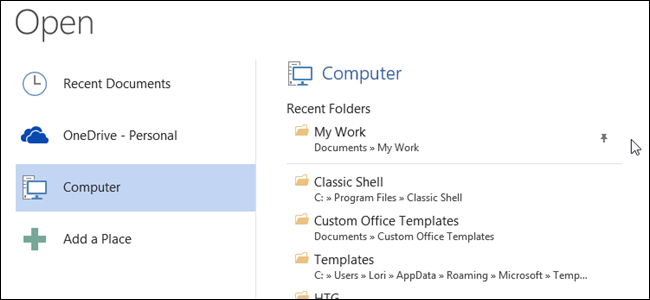
Cuando trabaje en Microsoft Office, es posible que tenga archivos que abra con frecuencia o una carpeta específica que utilice para almacenar todos sus documentos de Office. Los programas de Office le permiten anclar los archivos y carpetas más utilizados a la pantalla “Abrir” para un acceso rápido y fácil.
Para anclar un archivo abierto recientemente a la pantalla “Abrir”, abra un documento (nuevo o existente) en Word y, a continuación, haga clic en la pestaña “Archivo”.

En la pantalla “Abrir”, haga clic en “Documentos recientes”, si no es la selección activa en ese momento.
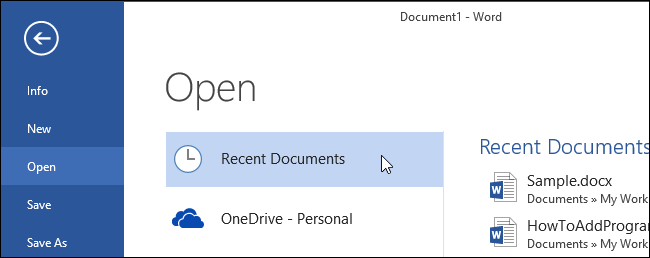
La lista de “Documentos recientes” a la derecha de la pantalla “Abrir”, mueva el ratón sobre un documento que desee anclar a la pantalla “Abrir”. Haga clic en el icono de la clavija de empuje lateral para anclar el elemento a la lista.
NOTA: Si desea anclar un archivo que no está disponible en la lista de “Documentos recientes”, abra el archivo una vez y ciérrelo. Estará disponible en la lista de “Documentos recientes”.
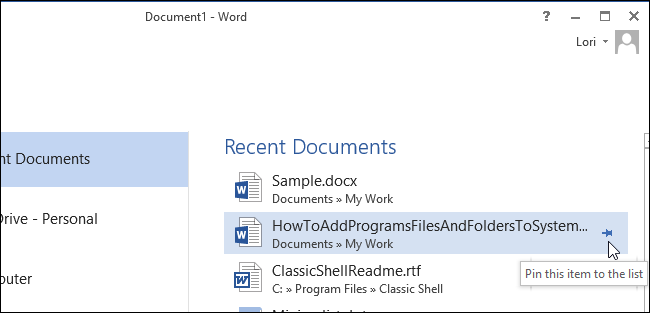
La clavija de empuje se convierte en una clavija de empuje vertical, el documento se mueve a la parte superior de la lista y hay una línea entre el archivo anclado y el resto de los archivos de la lista.
Para anclar una carpeta a la pantalla “Open”, haga clic en “Computer”.
Mueva el ratón sobre una carpeta de la lista de “Carpetas recientes” en la parte derecha de la pantalla “Abrir”. Haga clic en el icono de la clavija de empuje lateral para anclar la carpeta a la pantalla “Open”.
NOTA: Si la carpeta que desea anclar no está en la lista “Carpetas recientes”, puede añadir la carpeta a la lista abriendo un documento en la carpeta deseada. Para ello, haga clic en “Examinar”.
En el cuadro de diálogo “Abrir”, vaya a la carpeta que desea anclar y seleccione un archivo de la carpeta. Haz clic en “Abrir”.
Haga clic de nuevo en la pestaña “Archivo” y haga clic en “Abrir” para volver a la pantalla “Abrir”. Si acaba de abrir un archivo en la carpeta, en la parte superior de la lista “Ordenador” aparecerá el mensaje “Current Folder”. Debajo de la “Carpeta Actual” se encuentra la lista de “Carpetas Recientes” con la carpeta anclada en la parte superior y una línea debajo de la carpeta anclada.
También puede anclar archivos y carpetas adicionales y todos ellos se mostrarán en la parte superior de la lista “Documentos recientes” o “Carpetas recientes”.
Publicaciones relacionadas:
 Cómo evitar que PowerPoint redimensione automáticamente el texto
  Cómo apagar una presentación de PowerPoint en blanco o negro
  Cómo cambiar espacios dobles por espacios individuales en Microsoft Word
  ¿Cuál es la diferencia entre Microsoft Office para Windows y MacOS?
  Cómo desactivar el cuadro de diálogo Eliminar confirmación en Outlook
  Cómo cambiar el comportamiento de la clave de entrada en Excel
  Cómo cambiar la ubicación de la carpeta de OneDrive en Windows 10
  Cómo agregar una contraseña abierta a un documento de Word
  Cómo crear un clon de un documento en Word
  Cómo copiar rápida y fácilmente el formato en Word
 Cómo añadir Gmail al nuevo Outlook (Office 365) para Mac OS X