
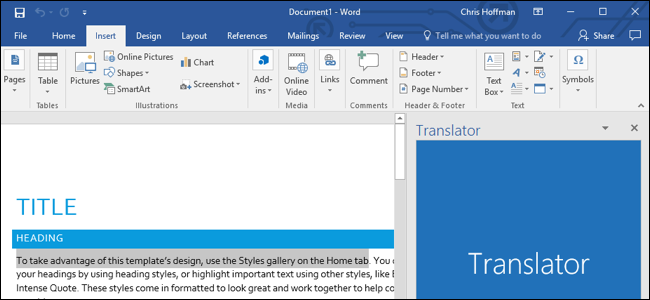
Microsoft Office le permite agregar más funcionalidad a través de complementos. Muchos complementos modernos también funcionan con Office para iPad, Office Online y Office para Mac, y no sólo con las versiones tradicionales de escritorio de Office para Windows.
Los complementos están disponibles para Microsoft Word, Excel, PowerPoint, Outlook, Project y SharePoint. Le permiten hacer de todo, desde traducir texto o buscar en la web para programar una reunión en Starbucks y llamar a un Uber.
Índice de contenido
Cómo obtener complementos de Office
RELATIVO: A Free Microsoft Office: ¿Vale la pena usar Office Online?
Puede obtener complementos de una de estas dos maneras. En una aplicación de Microsoft Office, puede hacer clic en la pestaña “Insertar” de la cinta, hacer clic en el icono “Add-ins” de la barra y seleccionar “Store”.
Mientras mostramos Word 2016 para Windows en la captura de pantalla aquí, esta opción está disponible en el mismo lugar en otras aplicaciones de Office y Word para otras plataformas, incluyendo Word para iPad, Word para Mac y Word Online.

Aparecerá el panel Almacenar, que le permite buscar y buscar complementos disponibles.
También puede visitar el sitio web Office Store en línea. Esto le proporciona una lista completa de complementos disponibles para todas las aplicaciones de Office.
Cómo abrir complementos en Office
Una vez que haya encontrado un complemento que le guste, haga clic en el complemento y haga clic en “Confiar en él” para que el complemento tenga acceso al contenido de cualquier documento con el que utilice el complemento.
Si abrió el panel de Office Store desde una aplicación de Microsoft Office, el complemento aparecerá inmediatamente en una barra lateral al lado del documento de Office.
Si está obteniendo el complemento de Office Store en la web, primero tendrá que hacer clic en el botón “Añadir” de la página del complemento e iniciar sesión con su cuenta de Microsoft, si aún no lo ha hecho. Utilice la misma cuenta de Microsoft que utiliza para Microsoft Office.
Una vez que lo haya hecho, abra la aplicación de Office con la que desea utilizar el complemento y haga clic en Insertar> Add-ins> Mis complementos.
Haz clic en el enlace “Actualizar” situado en la esquina superior derecha de la ventana si el complemento que acabas de añadir a tu cuenta aún no aparece aquí. Asegúrese de que ha iniciado sesión en la aplicación de Microsoft Office con la misma cuenta que utilizó en la Web.
Haga clic en el complemento de la lista de complementos asociados a su cuenta y haga clic en “Aceptar”. Ahora se cargará en su programa de Office.
Cómo trabajar con complementos
Cuando hayas terminado con un complemento, puedes cerrarlo haciendo clic en el botón “x” de la barra lateral. Arrastre y suelte la parte superior del panel de complementos si desea cambiar de posición en el lado izquierdo del documento o convertirlo en una ventana flotante que aparezca sobre el documento.
Para cargar otro complemento o recargar un complemento ya cerrado, seleccione el complemento en Insertar> Complementos> Mis complementos. Incluso puede tener varios paneles de complementos abiertos a la vez, si tiene espacio para ellos en su pantalla.
Si ya no desea que un complemento se asocie a su cuenta, pase el ratón por encima de él en la ventana Mis complementos, haga clic en el botón del menú “…” que aparece y seleccione “Eliminar”.
Añadir-….
Publicaciones relacionadas:
 Los líderes del diseño de oficinas hablan de un compromiso de diseño fluido para el software y el hardware de Microsoft
  Cómo crear portadas personalizadas en Microsoft Word
  Cómo usar notas a pie de página y notas finales en Microsoft Word
  Cómo acoplar y desacoplar barras de herramientas en LibreOffice
  Cómo trabajar con archivos de Microsoft Office en la unidad de Google
  Cómo deletrear las hojas de trabajo en Excel
  Cómo agregar una macro a la barra de herramientas de acceso rápido en Office
  Cómo crear documentos de sólo lectura que puede abrir sin contraseña en Word
  Cómo convertir documentos antiguos a Word 2013
  Cómo ser notificado cuando Word quiere guardar los cambios en la plantilla normal
 Configuración de Autoarchivo en Outlook 2007