

El Panel de navegación de Word 2010 le permite desplazarse por el documento de varias maneras. Puede utilizarlo para buscar texto, objetos Word, como tablas y gráficos, y para saltar a encabezados y páginas específicas.
Anteriormente le hemos enseñado cómo saltar alrededor de su documento de Word usando marcadores. Este artículo muestra cómo utilizar el panel de navegación para desplazarse por el documento de varias maneras.
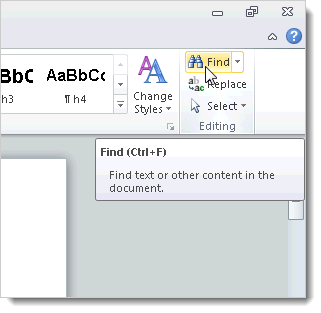
Para abrir el panel de navegación, haga clic en el botón Buscar del grupo Edición de la ficha Inicio o presione Ctrl + F
.
El panel de navegación se abre en el lado izquierdo de la ventana de Word, de forma predeterminada. En el cuadro de edición de la parte superior del panel, escriba la palabra o frase que desea encontrar. Los resultados deberían aparecer automáticamente. Si no lo hacen, presione Entrar o haga clic en el botón de lupa a la derecha del cuadro de edición.
Se muestra una pequeña miniatura de cada ocurrencia encontrada para la palabra o frase introducida. Para saltar a una ocurrencia, haga clic en la miniatura apropiada. Cada ocurrencia de la palabra o frase también se resalta temporalmente en la pantalla, lo que le permite detectar rápidamente el texto que está buscando.
NOTA: Si mueve el ratón sobre una miniatura, se le indicará en qué página se puede encontrar esa ocurrencia.
También puede buscar objetos Word y elementos de documentos, como gráficos, tablas, ecuaciones, notas a pie de página, notas finales y comentarios. Para ello, haga clic en la flecha hacia abajo a la derecha del cuadro de edición de búsqueda. En Buscar, seleccione el tipo de objeto que desea en el menú desplegable.
Hay varias opciones que puede configurar para personalizar la función Buscar. Para establecer estas opciones, haga clic de nuevo en la flecha hacia abajo a la derecha del cuadro de edición Buscar y seleccione Opciones en el menú desplegable.
Aparece el cuadro de diálogo Buscar opciones. Seleccione las casillas de verificación para activar o desactivar opciones específicas. Si desea que sus selecciones sean las opciones predeterminadas, haga clic en Establecer como predeterminado. Haga clic en Aceptar para aceptar los cambios y cerrar el cuadro de diálogo.
La opción Coincidir mayúsculas y minúsculas le permite encontrar su texto exactamente como lo escribió. Por ejemplo, si tecleó “Modo”, entonces “modo” no se encontrará.
Cuando usted busca texto, todas las ocurrencias del mismo se encuentran ya sea una palabra por sí misma o parte de otra palabra. Por ejemplo, si busca “begin”, las ocurrencias de la palabra “beginning” también aparecerán en los resultados. Puede evitarlo seleccionando Buscar sólo palabras completas.
También puede utilizar comodines en su búsqueda seleccionando la opción Usar comodines. Por ejemplo, si ingresas “c?i”, los resultados mostrarían todas las palabras o porciones de palabras que contienen “c” como la primera letra y “i” como la tercera letra. Todas las demás letras pueden variar. Puede encontrar una lista de caracteres comodín disponibles en el sitio de Microsoft aquí.
NOTA: Al hacer clic en Aceptar para cerrar el cuadro de diálogo Opciones, la última búsqueda que realizó se borra y el cursor se mueve al principio del documento. Si hace clic en Cancelar, la búsqueda no se borra.
Para navegar fácilmente a cada ocurrencia de la palabra o frase, hacia adelante en el documento, haga clic en el botón de flecha hacia abajo (Resultado de la siguiente búsqueda) a la derecha de las tres pestañas debajo del cuadro de edición Buscar. La flecha hacia arriba le lleva al resultado de la búsqueda anterior, hacia atrás en el documento.
NOTA: Los botones Siguiente y Anterior también se pueden utilizar para….
Publicaciones relacionadas:
 Cómo elegir la cantidad de descargas de Mail Outlook a su computadora
  Qué hacen las teclas de función en Microsoft Powerpoint
  Cómo buscar y reemplazar texto en Microsoft Word
  Los mejores atajos de teclado de Microsoft Excel
  Todos los mejores atajos de teclado de Microsoft Word
  5 características de las hojas de Google que usted debe saber
  Cómo desactivar los vínculos del sitio web al pegar texto en OneNote
  Cómo convertir una línea en una columna en una tabla de Microsoft Word
  Cómo proteger con contraseña documentos y archivos PDF con Microsoft Office
  Cómo probar la “legibilidad” de su escritura en Microsoft Word o Outlook
  Cómo abrir determinados libros de trabajo automáticamente al iniciar Excel
  Cómo obtener notificaciones de Outlook sólo para correos electrónicos importantes