
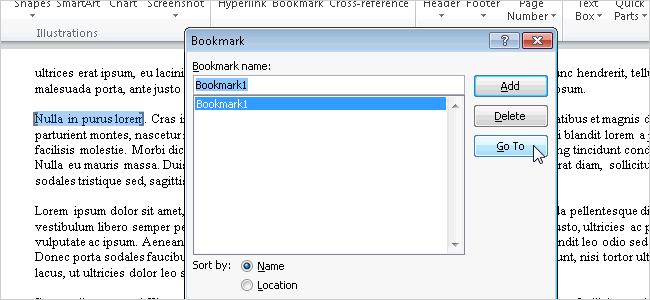
Si trabaja con documentos largos en Word y prefiere no utilizar documentos maestros o archivos separados, puede utilizar marcadores para saltar a lugares específicos del documento.
Insertar marcadores en Word es como poner un marcador en un libro para marcar su lugar. Los marcadores en Word son códigos que se insertan en el documento, pero no son visibles (a menos que los haga visibles) y no se imprimen.
NOTA: Este procedimiento funciona igual en Word 2007, 2010, 2013 y 2016, excepto cuando se indica lo contrario.
Para insertar un marcador en un punto específico del documento, inserte el cursor donde desee el marcador y haga clic en la ficha Insertar de la cinta.
NOTA: También puede resaltar el texto donde desea colocar un marcador.
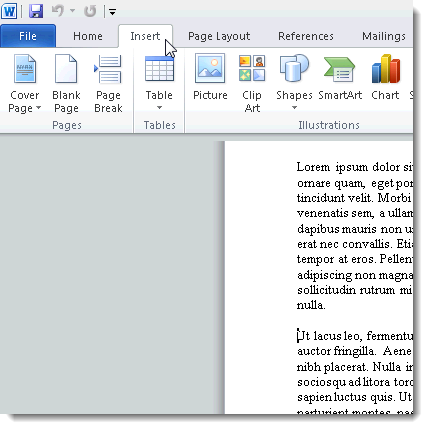
Haga clic en Marcador en el grupo Enlaces en la pestaña Insertar.

En el cuadro de diálogo Marcador, escriba un nombre para el marcador en el cuadro de edición que aparece debajo Nombre del marcador y haga clic en Agregar.
NOTA: Utilice un nombre descriptivo para cada marcador para ayudarle a saber qué texto se encuentra en cada marcador. Acabamos de usar “Bookmark1” como ejemplo, aunque no es el mejor nombre para un marcador.
Los marcadores no son visibles por defecto. Para poder ver los marcadores del documento, haga clic en la ficha Archivo y en Opciones.
NOTA: Si está usando Word 2007, haga clic en el botón de Office y haga clic en Opciones de Word en la parte inferior del menú de Office.
En el cuadro de diálogo Opciones de Word, haga clic en Avanzado en la lista de la izquierda. En la pantalla Avanzado de la derecha, desplácese hacia abajo hasta la sección Mostrar contenido del documento y seleccione la casilla Mostrar marcadores para que aparezca una marca de verificación en la casilla. Haga clic en Aceptar para guardar los cambios y cerrar el cuadro de diálogo.
Si colocó el cursor en un punto específico al insertar un marcador, éste se muestra como un haz en I, como se muestra a continuación.
Si seleccionó texto al insertar un marcador, el texto seleccionado está rodeado de corchetes que indican la ubicación del marcador.
NOTA: Los corchetes de los marcadores son útiles cuando se necesita modificar el texto u otro contenido incluido en un marcador sin eliminar el propio marcador.
Para saltar a un marcador, puede utilizar el mismo cuadro de diálogo Marcador que utilizó para insertar el marcador. Acceda al cuadro de diálogo Marcadores desde la pestaña Insertar, tal y como se ha explicado anteriormente en este artículo. Seleccione el marcador deseado de la lista y haga clic en Ir a. El botón Cancelar se convierte en un botón Cerrar que puede utilizar para cerrar el cuadro de diálogo Marcador.
También puede saltar a favoritos utilizando el cuadro de diálogo Buscar y reemplazar. Para utilizar este método, haga clic en la ficha Inicio de la cinta y en la flecha desplegable del botón Buscar del grupo Edición.
Aparece la ventana de diálogo Buscar y reemplazar con la ficha Ir a activa. Seleccione Marcador en la lista Ir a qué y seleccione un marcador de la lista desplegable Entrar nombre de marcador. Haga clic en Ir a. El cuadro de diálogo Buscar y reemplazar permanece abierto después de saltar a una ubicación. Haga clic en Cerrar para cerrar el cuadro de diálogo.
Puede añadir a sus favoritos las diferentes secciones de su documento para que sea más rápido y fácil acceder a ellas. Debido a que los símbolos de los marcadores no se imprimen, puede configurarlos para el headi….
Publicaciones relacionadas:
 Cómo usar la herramienta integrada de captura de pantalla de Microsoft Word
  Cómo colocar imágenes y otros objetos en Microsoft Word
  Cómo grabar un documento de Microsoft Word como página web
  Cómo congelar y descongelar filas y columnas en Excel
  Cómo ver todos los rangos de celdas nombrados en un libro de trabajo de Excel
  Cómo hacer que Outlook muestre el número total de mensajes en una carpeta
  Cómo mover o copiar rápidamente contenido en Word utilizando F2
  Cómo seleccionar todo o parte de una tabla en Word
  Cómo ocultar celdas, filas y columnas en Excel
  Cómo insertar fácilmente la fecha y hora formateadas en Microsoft Word
  Cómo convertir automáticamente las cotizaciones a Smart Quotes en Word 2013
  Cómo ocultar direcciones de correo electrónico al enviar a varios destinatarios en Outlook 2013