

Microsoft pensó que estaban siendo útiles cuando configuraron las notificaciones para el correo electrónico nuevo. Sin embargo, un aluvión constante de notificaciones también puede interrumpir su línea de pensamiento. Puede desactivar las notificaciones completamente , o mejor aún-puede configurar Outlook para que sólo le notifique acerca de los correos electrónicos importantes.
Índice de contenido
Cómo crear una regla simple
RELATIVO: Cómo desactivar las notificaciones de escritorio en Outlook 2013
Si necesita responder a ciertas personas, como clientes, su jefe o miembros de su familia, puede utilizar Reglas en Outlook para recibir notificaciones sólo sobre determinados mensajes. A continuación se explica cómo configurar una regla que sólo muestra las notificaciones de correo electrónico de un determinado remitente.
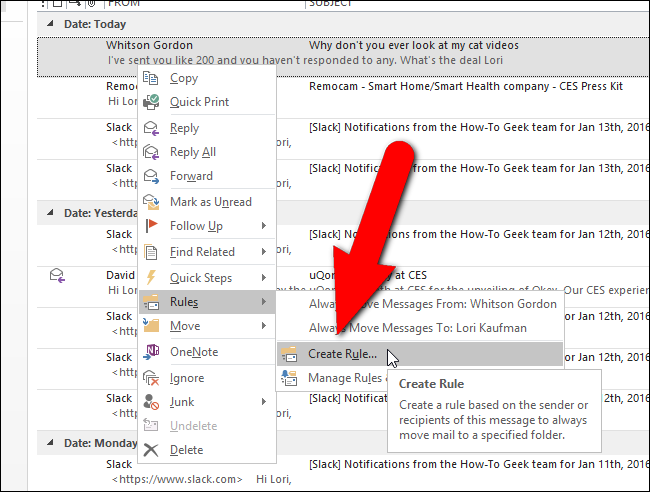
La manera más fácil de configurar esta regla es encontrar un correo electrónico de esa persona. Para este ejemplo, estableceré una regla para que me notifique cuando reciba un correo electrónico de mi jefe, porque los correos electrónicos de su jefe siempre son importantes, ¿verdad? Por lo tanto, haría clic con el botón derecho del ratón en el correo electrónico del editor en jefe de How-To Geek, Whitson Gordon, y seleccionaría “Reglas” y luego “Crear regla” en el menú que aparece.
En el cuadro de diálogo “Crear regla”, seleccione las condiciones en las que desea recibir notificaciones sobre el nuevo correo electrónico. Deseo recibir notificaciones inmediatas sobre los correos electrónicos que recibo de Whitson, por lo que selecciono la primera casilla de verificación.
También selecciono la casilla “Enviado a” y me aseguro de que mi nombre esté seleccionado en la lista desplegable, de modo que recibiré notificaciones de los mensajes de correo electrónico que me envíe Whitson directamente. Si no desea que se le notifiquen los mensajes de correo electrónico en los que está registrado o uno de varios destinatarios, seleccione “sólo yo” en la lista desplegable “Enviado a”. Haga clic en “Aceptar” una vez que haya hecho su elección.
Aparece un cuadro de diálogo “Success” con la opción “Run this rule now on messages already in the current folder” (Ejecutar esta regla ahora en los mensajes que ya están en la carpeta actual). Haga clic en “Aceptar”. Quiero saber qué mensajes de correo electrónico hay en mi bandeja de entrada de Whitson, así que selecciono la casilla de verificación.
Aparecerá el cuadro de diálogo “Nuevas alertas de correo”, que requiere una acción inmediata. Actualmente sólo tengo un correo electrónico de Whitson en mi bandeja de entrada, por lo que es el único que aparece en este cuadro de diálogo. Sin embargo, si hubiera más correos electrónicos de Whitson, todos estarían listados aquí. Si desea ver un correo electrónico directamente desde este cuadro de diálogo, seleccione el correo electrónico que desea ver y haga clic en “Abrir elemento”. Haga clic en “Cerrar” para cerrar el cuadro de diálogo.
El cuadro de diálogo “Nuevas alertas de correo” permanece abierto hasta que haga clic en “Cerrar”, incluso cuando abra un mensaje de correo electrónico desde el cuadro de diálogo y, a continuación, cierre el mensaje.
Cómo crear reglas más avanzadas
Al crear reglas, puede seleccionar entre opciones adicionales, más específicas que las disponibles en el cuadro de diálogo principal “Crear regla”. Para ello, abra la ventana de diálogo “Crear regla”, tal y como se ha descrito anteriormente en este artículo. A continuación, haga clic en “Opciones avanzadas”.
La primera pantalla del cuadro de diálogo “Asistente de reglas” muestra una lista de las condiciones detalladas que se deben verificar. Seleccione las casillas de verificación de las condiciones que desea comprobar para las notificaciones por correo electrónico. Deseo recibir notificaciones cuando reciba correos electrónicos de Whitson enviados sólo a mí, por lo que selecciono esas condiciones.
El texto subrayado en azul son enlaces a….
Publicaciones relacionadas:
 Cómo mostrar automáticamente el tiempo en el calendario de Outlook
  Cómo alinear una tabla horizontalmente en Microsoft Word
  ¿Cuál es la última versión de Microsoft Office?
  Cómo anular una lista numerada o con viñetas en Microsoft Word
  Cómo agregar la función “Vista rápida” de OS X a Windows
  ¿Cómo se limita el uso de la CPU de Microsoft Excel al ejecutar funciones VBA?
  Cómo actualizar a Microsoft Office 2016
  Cómo cambiar el nombre de archivo predeterminado utilizado al guardar documentos de Word
  Cómo mostrar la ficha Desarrollador en la cinta de opciones de los programas de Office
  Cómo restablecer la cinta a su configuración predeterminada en Office 2013
  ¿Cómo puedo insertar una nueva fila en Excel a través del teclado?
  Cómo agregar días festivos a su calendario en Outlook 2013