
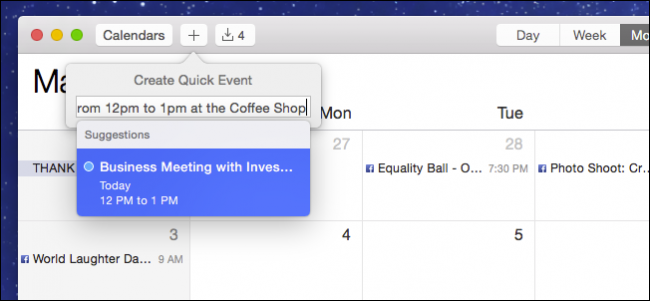
Una de las cosas molestas del software de calendario es que para añadir eventos normalmente es necesario saltar o puntear de cuadro de texto a cuadro de texto. Sin embargo, Apple Calendar te permite escribir frases sencillas en lenguaje sencillo y la aplicación calcula las cajas por ti.
Por ejemplo, las funciones de calendario de escritorio de Microsoft Outlook. Cuando queremos añadir una cita o reunión, nos encontramos con el siguiente tipo de interfaz. No es necesariamente hostil para el usuario, pero tampoco es algo que queramos usar. Agregar eventos tiende a ser un poco lento y engorroso.
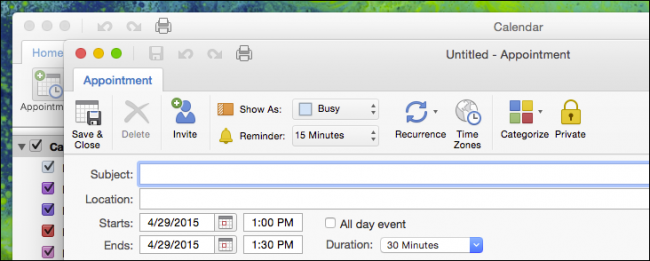 Añada su texto, tabulador a la siguiente caja, ingrese el texto, haga clic en la siguiente caja, y sobre y sobre y sobre y sobre…
En realidad, la mayoría de la gente está probablemente más acostumbrada a recordar eventos como frases, por ejemplo, “Reunión de Negocios con Inversionistas el miércoles de 12pm a 1pm en la cafetería”. De hecho, es más fácil añadir eventos escribiendo una frase simple y luego revisándola según sea necesario.
Probemos con el mismo ejemplo del Calendario de Apple para mostrarte lo fácil que es. Primero hacemos clic en el signo “+” en la esquina superior izquierda de la aplicación.
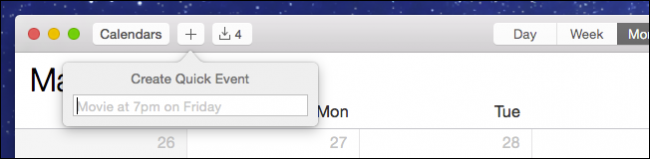 Si realmente quieres añadir eventos rápidamente, puedes saltarte el clic y usar “Command + N”.
Escribimos “Chaperone Prom on Saturday” y Calendario automáticamente sugiere el título del evento como “Chaperone Prom” para este próximo sábado.
Necesitamos ser un poco más específicos ya que el baile de graduación es en realidad dentro de una semana de este sábado (9 de mayo) y tampoco es un asunto de todo el día. Muy fácil, sólo tenemos que añadir la información pertinente y el Calendario actualiza su sugerencia.
Eso es mejor, no necesitamos mucha información para definir este evento, así que pulsamos “Return” para añadirlo.
Haga doble clic y podrá cambiar cualquier información que haya añadido o añadir más, si es necesario.
Tenga en cuenta también que si desea agregar su evento a un calendario diferente, haga clic en el cuadradito de color en la esquina superior derecha del cuadro de diálogo del evento.
Eso es bastante fácil para eventos simples. Para eventos más complejos, sin embargo, sólo necesita hacer los cambios más pequeños.
Por lo tanto, si queremos organizar una reunión periódica de 12 a 1 todos los lunes por la tarde con un recordatorio una hora antes, entonces sólo tenemos que hacer clic en cada elemento relevante y dar un poco de carne y hueso al evento.
¿Cometió un error de ortografía? ¿Ha entrado en el momento equivocado? Sólo tienes que resaltar la información que necesitas para cambiar y escribir tu corrección.
Si queremos invitar a otras plataformas de reuniones, simplemente escribimos sus nombres. Cuando estés listo para invitarlos, haz clic en “Enviar”. De lo contrario, haga clic en “Revertir” para abandonar los cambios.
Ahora, si comprobamos nuestro iPad, nuestros nuevos eventos ya aparecen allí a través de la magia de la nube.
Esto significa que puede utilizar “Command + N” y escribir rápidamente evento tras evento en la casilla “Create Quick Event”. Una vez que haya añadido todo, podrá volver fácilmente a cada evento (si es necesario) y hacer sus ediciones: añadir recordatorios, asistentes, repeticiones, etc.
La próxima vez que uses tu iPhone o iPad, todos tus nuevos eventos deberían aparecer en tu calendario, lo que significa que estás un poco más organizado y al tanto de todo.
Así que, ese es…
Publicaciones relacionadas:
 Cómo elegir la cantidad de descargas de Mail Outlook a su computadora
  Cómo buscar y reemplazar texto en Microsoft Word
  Todos los mejores atajos de teclado de Microsoft Word
  Cómo desactivar los vínculos del sitio web al pegar texto en OneNote
  Cómo proteger con contraseña documentos y archivos PDF con Microsoft Office
  Cómo abrir determinados libros de trabajo automáticamente al iniciar Excel
  Cómo elegir el mejor servicio cloud para sus necesidades y dispositivos
  Cómo abrir un archivo de copia de seguridad en Word
  Cómo Ocultar Comentarios, Fórmulas, Desbordar Texto y Líneas de Grilla en Excel
  Cómo eliminar rápidamente texto oculto de un documento en Word
  Cómo desactivar las listas numeradas y con viñetas automáticas en Microsoft Word
  Beneficios de tener equipos de oficina de última generación