
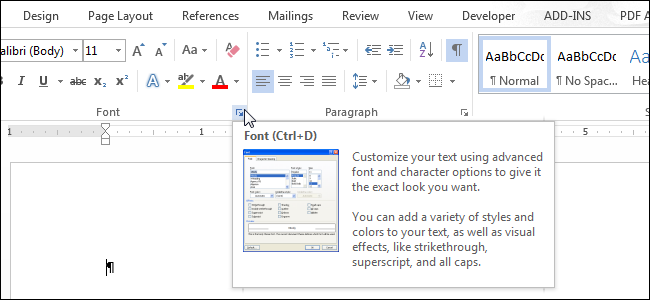
Al utilizar los comandos de la cinta en Word, es posible que haya notado que aparecen cuadros emergentes al pasar el ratón por encima de los botones. Estos son ScreenTips y pueden ser útiles como referencia. Sin embargo, si te están distrayendo, son fácilmente discapacitadas.
Para desactivar ScreenTIps, haga clic en la pestaña “Archivo”.
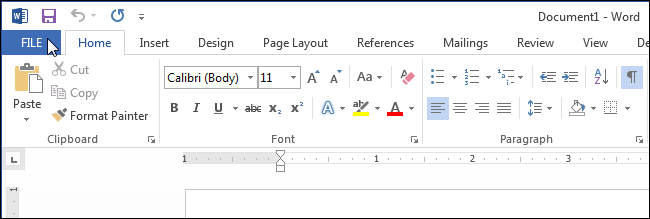
En la pantalla del backstage, haga clic en “Opciones” en la lista de elementos de la izquierda.

La pantalla “General” del cuadro de diálogo “Opciones de palabra” debería estar activa de forma predeterminada. Si no es así, haga clic en “General” en la lista de elementos de la izquierda. En la sección “Opciones de la interfaz de usuario”, seleccione la opción “No mostrar consejos de pantalla” de la lista desplegable “Estilo de consejos de pantalla”.

De forma predeterminada, se selecciona la opción “Mostrar descripciones de funciones en ScreenTips”. Esto muestra ScreenTips mejorados (como se muestra en la imagen al principio de este artículo), que incluyen una descripción del comando y también pueden incluir imágenes, teclas de acceso directo e hipervínculos para ayudar con el comando. Si selecciona “No mostrar las descripciones de las funciones en los ScreenTips”, los ScreenTips seguirán mostrándose, pero sólo mostrarán el nombre del comando y quizás la tecla de acceso directo para el comando, como se muestra a continuación.
También puede eliminar las teclas de acceso directo de los ScreenTips e incluso crear sus propios ScreenTips personalizados.
Publicaciones relacionadas:
 Cómo Hacer un Borde o Marco en una Diapositiva de PowerPoint
  Cómo cortar, copiar y pegar en Microsoft Word
  Cómo combinar y dividir tablas y celdas en Microsoft Word Cómo usar las reglas en Microsoft Word
  Cómo calcular manualmente sólo la hoja de cálculo activa en Excel
  ¿Cómo evitar que Microsoft Word seleccione automáticamente más texto del deseado?
  Cómo insertar la página X de Y en un encabezado o pie de página en Word
  Cómo cambiar fácilmente el orden de los párrafos en un documento de Word
  Cómo ver varios documentos a la vez en Word
  Cómo anular o desactivar completamente la pantalla de inicio en aplicaciones de Office
  Cómo desinstalar completamente Office 2011 para Mac OS X Cómo cambiar “Buscar con Bing” en MS Word para utilizar Google en su lugar