
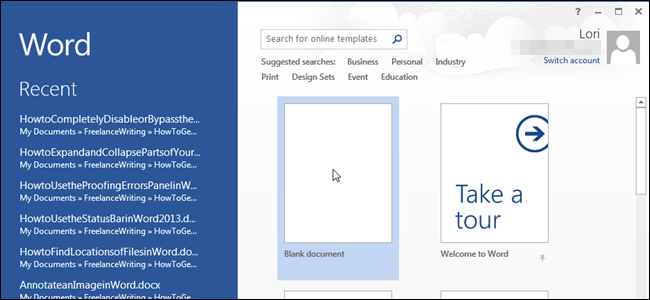
Al iniciar un programa de Office, aparece una pantalla de inicio que muestra las plantillas disponibles y una lista de documentos abiertos recientemente en la columna de la izquierda. Esta pantalla puede ser útil, pero si la encuentra molesta o molesta, puede desactivarla fácilmente.
RELATIVO: Cómo desactivar la pantalla de inicio de Office 2013
Anteriormente le mostramos cómo desactivar la pantalla de inicio de Office 2013 realizando un cambio en el registro . Ahora, puede hacerlo utilizando una configuración disponible en los programas de Office.
Para acceder a este ajuste, abra un documento existente o nuevo en uno de los programas de Office y haga clic en la pestaña “Archivo”. Usamos Word 2013 en nuestro ejemplo.

En la pantalla del backstage, haga clic en “Opciones” en la lista de elementos de la izquierda.

La pantalla “General” debería aparecer por defecto en el cuadro de diálogo “Word Options”. En la sección “Opciones de inicio” de la pantalla “General”, seleccione la casilla de verificación “Mostrar la pantalla de inicio cuando se inicie esta aplicación” para que NO haya ninguna marca de verificación en la casilla.
Haga clic en “Aceptar” para aceptar el cambio y cerrar el cuadro de diálogo.
Ahora, cuando abrimos Word, sin abrir un documento específico, la pantalla de inicio se salta y un nuevo documento se abre automáticamente.
NOTA: Debe realizar este cambio por separado en cada programa de Office en el que desee omitir la pantalla de inicio.
Si no desea desactivar completamente la pantalla de inicio, puede omitir la pantalla de inicio cuando se muestre simplemente pulsando la tecla “Esc” o la tecla “Enter” cuando se muestre la pantalla de inicio para crear un nuevo documento utilizando la plantilla predeterminada “Documento en blanco”.
Publicaciones relacionadas:
 Cómo copiar y pegar texto con seguimiento de los cambios en Word 2013
  Cómo eliminar filas duplicadas en Excel
  Cómo desactivar la actualización automática de las fuentes RSS en Outlook 2013
  Cómo asignar atajos de teclado a símbolos en Excel 2013
  ¿Por qué no todas las aplicaciones son portátiles?
  Cómo acelerar Microsoft Word 2007 y 2010
  Cómo crear rápidamente nuevos documentos de Google con un acceso directo o una tecla de acceso directo
  Cómo buscar saltos de línea, tabulaciones y caracteres especiales en MS Word
  Corrección para “Error 2203. Se produjo un error interno” durante la instalación de Office 2010
  Adición de cuentas de correo electrónico de Hotmail y Live a Outlook 2010
  Compartir datos de acceso con Excel en Office 2010
  Cómo añadir una marca de agua a los documentos de Word 2007