
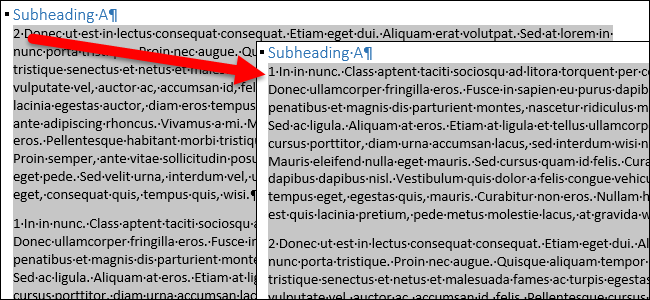
Cuando escribimos un documento, la mayoría de nosotros escribimos el primer borrador, haciendo cambios sobre la marcha. Luego, lo editas, lo reescribes y lo reorganizas. Al reordenar un documento, es posible que desee reordenar algunos párrafos. Le mostraremos una manera fácil de hacerlo.
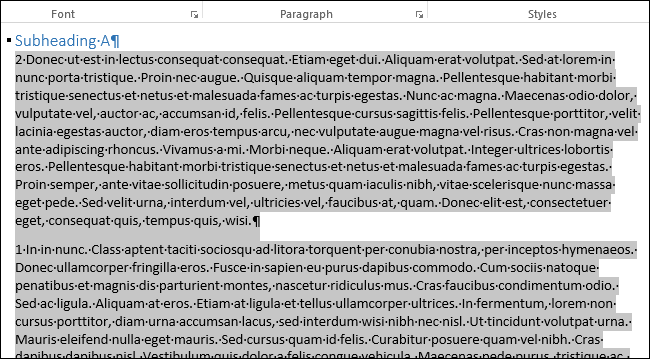
Determine qué párrafos desea reordenar. A continuación, escriba el número “1” como primer carácter (luego escriba un espacio) del párrafo que desea que sea el primero en el orden revisado. Escriba los números apropiados como los primeros caracteres (con un espacio después de cada número) de todos los párrafos que desee reordenar, de manera similar a hacer una lista numerada.
NOTA: Cuando usted agrega los números al principio de sus párrafos, Word puede convertir los párrafos en una lista numerada. Si convierte un párrafo en una lista numerada al añadir un número al principio, pulse “Ctrl + Z” para deshacer la conversión. Su número quedará tal y como lo escribió. Además, si hay más de nueve párrafos que desea ordenar, asegúrese de añadir un “0” a la cabeza de sus números (01, 02, 03, etc.).
Seleccione todos los párrafos numerados. Si los párrafos no son contiguos, seleccione el primer párrafo y luego pulse la tecla “Ctrl” al seleccionar los párrafos restantes con el ratón.
Haga clic en la pestaña “Inicio”, si aún no está activa.
En la sección “Apartado”, haga clic en el botón “Ordenar”.
Aparece el cuadro de diálogo “Ordenar texto”. En la sección “Ordenar por” en la parte superior, asegúrese de que “Párrafos” esté seleccionado en la primera lista desplegable. Debería estar seleccionado por defecto. A continuación, seleccione “Number” de la lista desplegable “Type” y asegúrese de que el botón de radio “Ascending” está seleccionado. Acepte el ajuste predeterminado de “No header row” en “My list has” y haga clic en “OK”.
Los párrafos se reordenan automáticamente en el orden especificado por los números que usted agregó. Debe eliminar manualmente los números desde el principio de los párrafos cuando haya terminado de ordenarlos.
Publicaciones relacionadas:
 Cómo delegar su cuenta de Outlook en alguien
  Utilice el panel de navegación para reorganizar fácilmente los documentos de Microsoft Word
  Cómo crear y trabajar con listas de varios niveles en Microsoft Word
  ¿Cuál es la diferencia entre una fuente, un tipo de letra y una familia de fuentes?
  Cómo convertir páginas, números y archivos de Keynote para que se abran en Microsoft Office
  Cómo cambiar el símbolo de moneda para ciertas celdas en Excel
  Cómo insertar la página X de Y en un encabezado o pie de página en Excel
  Cómo borrar una tabla en Word
  ¿Cómo deshacerse de todos los errores de signo de número (#) en Excel al mismo tiempo?
  Cómo guardar o convertir una presentación de PowerPoint en un vídeo
  Cómo recopilar varias selecciones de texto resaltadas en un documento en Word 2013
  ¿Por qué Microsoft Word crea dos copias mientras se utiliza?