

Si tiene una larga lista de correos electrónicos y tiene dificultades para distinguir entre los correos electrónicos individuales de su lista, puede seleccionar un estilo de línea de cuadrícula para mostrar entre cada uno de los correos electrónicos. Esto puede mejorar la visibilidad de cada correo electrónico de su lista.
Para cambiar esta configuración, primero asegúrese de que el módulo Mail esté activo. Si no es así, haga clic en el vínculo Correo en la parte inferior de la ventana de Outlook. A continuación, haga clic en la ficha Ver.

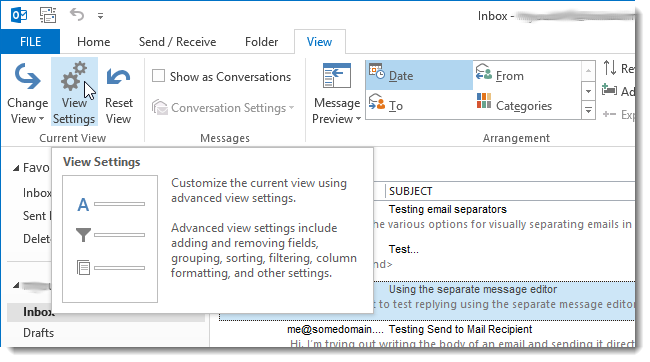
Haga clic en Ver configuración en la sección Vista actual de la ficha Ver.
En el cuadro de diálogo Configuración de vista avanzada, haga clic en Otros parámetros.

Seleccione una opción de la lista desplegable Estilo de línea de cuadrícula en la sección Líneas de cuadrícula y encabezados de grupo del cuadro de diálogo Otros parámetros.
NOTA: También puede elegir no separar los correos electrónicos por día seleccionando la casilla Mostrar elementos en Grupos para que NO haya ninguna marca de verificación en la casilla.
Haga clic en Aceptar.
Haga clic en Aceptar en el cuadro de diálogo Configuración de la vista avanzada para cerrarlo.
El estilo de línea de cuadrícula elegido debe mostrarse como separador entre cada correo electrónico de la lista.
Note que cuando selecciona un correo electrónico, aparece una línea punteada alrededor del correo electrónico. Esa también puede ser otra forma de distinguir un correo electrónico de los demás. Si tiene desactivado el panel de lectura (en la sección Disposición de la ficha Ver), no está de más seleccionar un correo electrónico para llamarlo en la lista.
Publicaciones relacionadas:
 Cómo delegar su cuenta de Outlook en alguien
  Utilice el panel de navegación para reorganizar fácilmente los documentos de Microsoft Word
  Cómo crear y trabajar con listas de varios niveles en Microsoft Word
  ¿Cuál es la diferencia entre una fuente, un tipo de letra y una familia de fuentes?
  Cómo convertir páginas, números y archivos de Keynote para que se abran en Microsoft Office
  Cómo cambiar el símbolo de moneda para ciertas celdas en Excel
  Cómo insertar la página X de Y en un encabezado o pie de página en Excel
  Cómo anotar una imagen en Word
  Cómo mostrar y ocultar las fichas de la hoja de cálculo en Excel
  Cómo establecer la información del usuario en Word 2013
  Cómo formatear automáticamente un documento existente en Word 2013
  ¿Dónde se encuentra el Diccionario personalizado para Microsoft Word?