
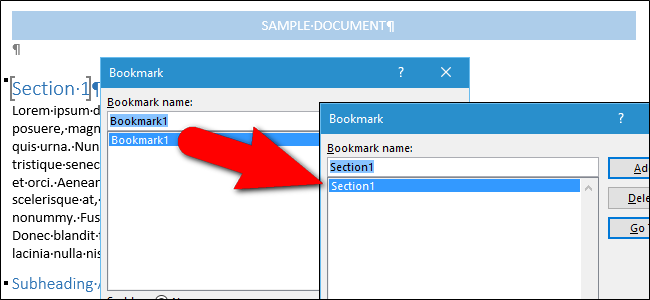
Los marcadores en Word son útiles para navegar a través de su documento , permitiéndole saltar rápidamente a partes específicas del mismo. Puede añadir y eliminar marcadores, pero Word no le permite cambiarles el nombre. Sin embargo, le mostraremos el camino para sortear esa limitación.
RELATIVO: Navegar documentos largos en Word utilizando marcadores
Por ejemplo, tal vez inicialmente nombraste tus marcadores Bookmark1, Bookmark2, etc. y ahora quieres darles nombres más significativos. El complemento gratuito, Bookmark Tool, te permite renombrar tus favoritos, así como realizar otras tareas en ellos. Primero, descarga Bookmark Tool y extrae el archivo descargado. Los archivos son en realidad plantillas de Word que contienen macros que proporcionan la funcionalidad para trabajar con marcadores.
NOTA: Las plantillas están en el formato de archivo antiguo de Word 2003 y anteriores (.dot). Sin embargo, funcionan perfectamente en Word 2007 y versiones posteriores (que normalmente utilizan el nuevo formato.dotx).
La forma más rápida y sencilla de instalar y administrar complementos de Word es en la pestaña Desarrollador de la cinta, por lo que es el método que vamos a utilizar para añadir el complemento de la Herramienta Marcadores a Word. Si no ve la pestaña Desarrollador, necesitará activarla , y luego haga clic en ella una vez que esté activada.
En la sección Complementos, haga clic en “Complementos de Word”.
Aparece la ventana de diálogo Plantillas y complementos. En la pestaña Plantillas, haga clic en “Añadir”.
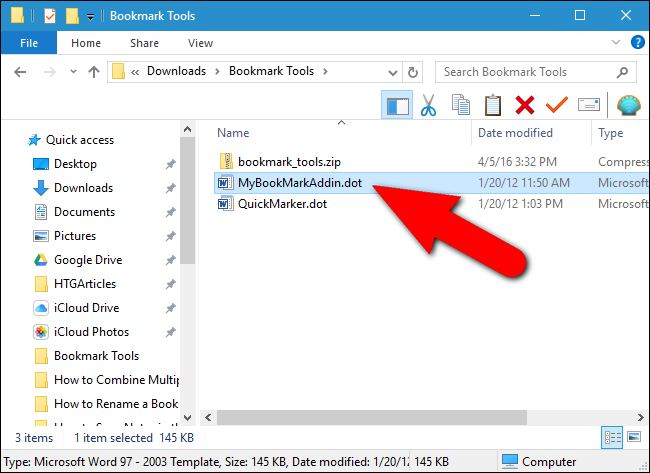
En el cuadro de diálogo Agregar plantilla, navegue hasta la carpeta que contiene los archivos de plantilla que extrajo. Seleccione el archivo “MyBookMarkAddin.dot” y haga clic en “OK”.
El archivo de plantilla se añade a la lista en la sección Plantillas globales y complementos de la ficha Plantillas. Asegúrese de que el archivo de plantilla esté marcado y haga clic en “Aceptar”.
NOTA: Si desea desactivar temporalmente un complemento, puede simplemente desmarcarlo en el cuadro de diálogo Plantillas y complementos, en lugar de eliminarlo.
De forma predeterminada, Word desactiva automáticamente las macros para protegerle de cualquier contenido potencialmente inseguro y activo en sus documentos. Debajo de la cinta aparece una barra amarilla de mensajes de advertencia de seguridad. Hemos probado estos archivos de plantillas y son seguros. Por lo tanto, haga clic en “Habilitar contenido” para que las macros del archivo de plantilla que ha añadido puedan ejecutarse.
Haga clic en la ficha Complementos que se agregó a la cinta.
En la sección Barras de herramientas personalizadas de la pestaña Complementos, haga clic en “Abrir marcador”.
Aparece el cuadro de diálogo Herramienta Favoritos. Todos los marcadores del documento actual se muestran en el cuadro de lista debajo del botón Examinar. Haga clic en el marcador que desea renombrar. Word salta a ese marcador en el documento y lo selecciona. A continuación, seleccione la casilla “Cambiar nombre del marcador seleccionado”.
NOTA: También puede utilizar el botón “Examinar” para examinar sus favoritos.
Si no ha seleccionado un marcador en la lista para renombrar, verá el siguiente cuadro de diálogo. Haga clic en “O….
Publicaciones relacionadas:
 Cómo elegir la cantidad de descargas de Mail Outlook a su computadora
  Cómo buscar y reemplazar texto en Microsoft Word
  Todos los mejores atajos de teclado de Microsoft Word
  Cómo desactivar los vínculos del sitio web al pegar texto en OneNote
  Cómo proteger con contraseña documentos y archivos PDF con Microsoft Office
  Cómo exportar e importar reglas en Outlook
  Cómo diferenciar el encabezado y el pie de página en la primera página de una hoja de cálculo de Excel
  Cómo crear automáticamente una copia de seguridad de un documento de Word al guardarlo
  Cómo ocultar hojas de trabajo/tabs y libros de trabajo completos en Excel
  Cómo cambiar el tamaño de los archivos adjuntos de imágenes grandes en Outlook
  Cómo desactivar las listas numeradas y con viñetas automáticas en Microsoft Word
  ¿Cómo desactivar un complemento de Outlook 2013 sin iniciar Outlook?