

Realizar una presentación no se trata sólo de dar buenas diapositivas, sino también de asegurarnos de que nuestra presentación termine para el momento en que nuestra audiencia quiera tomar su descanso para tomar el té, por lo que practicar cuánto tiempo hablar por cada diapositiva es esencial para una presentación adecuada.
Índice de contenido
Ensayando nuestras Diapositivas
Antes de ensayar, asegúrese de que seleccionamos nuestra primera diapositiva. Ahora abra la pestaña’Slide Show’ y haga clic en el botón’Ensayar Tiempos’.
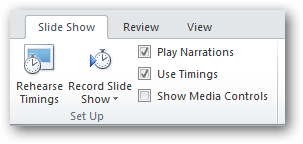
Powerpoint iniciará el modo de presentación habitual con un panel temporizador. El reloj del panel comenzará a hacer tictac una vez que entremos en el modo de presentación.

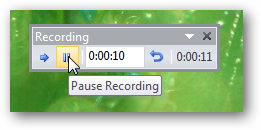
Haga clic en el botón de flecha para moverse en la siguiente diapositiva y Microsoft Powerpoint registrará cada tiempo a medida que avance de una diapositiva a la siguiente. También puede hacer clic en el botón de pausa en caso de que necesite contestar el teléfono o apagar el horno mientras está ensayando sus diapositivas.
Usted verá un resumen de cuánto tiempo ha pasado en cada diapositiva al final del ensayo.
Crear una presentación autoejecutable
Incluso puede configurar un power point de autoejecución y dejar que se ejecute de acuerdo a estos tiempos, lo que nos libera de la necesidad de navegar manualmente por las diapositivas. Tenga en cuenta que podemos encontrarnos con una situación en la que Powerpoint cambia las diapositivas antes de que terminemos, así que asegúrese de que puede entregar cada diapositiva según el tiempo de su ensayo.
Haga clic en el botón Configurar presentación de diapositivas.
Seleccione la opción’Navegado en un quiosco (pantalla completa)’ para configurar una presentación Powerpoint autoejecutable. Pulse la tecla ‘esc’ para detener la presentación autoejecutable.
Puede reajustar el tiempo de la presentación grabando desde el principio o desde la diapositiva actual.
Si todavía no estamos contentos con la sincronización, podemos borrar todas las diapositivas y rehacer nuestro ensayo de presentación.
Hacer una buena presentación no es una tarea fácil y requiere mucha práctica. Hay toneladas de cosas geniales que podemos hacer con Powerpoint para añadir fuerza a nuestra presentación, por ejemplo:
- Agregar páginas web en vivo a nuestra presentación
- Animación de texto y objetos
- Poner vídeo de la web en nuestra presentación
- Uso del mouse como puntero láser en PowerPoint 2010
¿Qué otros consejos tiene para hacer una presentación eficaz?
Publicaciones relacionadas:
 Cómo Hacer un Borde o Marco en una Diapositiva de PowerPoint
  Cómo cortar, copiar y pegar en Microsoft Word
  Cómo combinar y dividir tablas y celdas en Microsoft Word Cómo usar las reglas en Microsoft Word
  Cómo calcular manualmente sólo la hoja de cálculo activa en Excel
  ¿Cómo evitar que Microsoft Word seleccione automáticamente más texto del deseado?
  Cómo insertar la página X de Y en un encabezado o pie de página en Word
  Cómo cambiar fácilmente el orden de los párrafos en un documento de Word
  Cómo ver varios documentos a la vez en Word
  Cómo anular o desactivar completamente la pantalla de inicio en aplicaciones de Office
  Cómo usar el Spike para copiar y pegar texto en Microsoft Word
  Cómo instalar la versión de 64 bits de Office 365 para Windows