

Nuestro monitor sólo nos da un espacio limitado para editar documentos de Word. Saltar de una página a otra consume demasiado tiempo, así que hoy le mostraremos algunos consejos sencillos para maximizar el área de edición de Microsoft Word para una mejor experiencia de escritura.
Índice de contenido
Dividir el editor
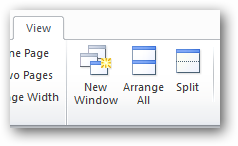
Abra la pestaña de la vista para acceder al icono’Split Window’ y posicione la barra divisoria justo debajo de la parte que queremos mantener estática.
Con el documento dividido en dos paneles, podemos trabajar en un panel mientras mantenemos el otro panel estático como referencia.
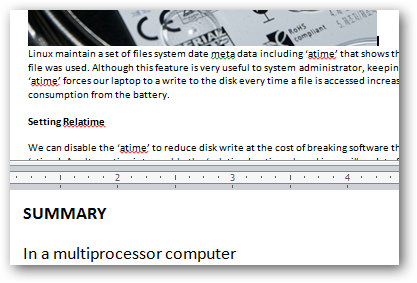
Cada panel de la ventana actúa como una ventana separada y podemos ajustar cada uno el aspecto y la sensación de cada panel. Por ejemplo, podemos establecer diferentes niveles de zoom para cada panel.
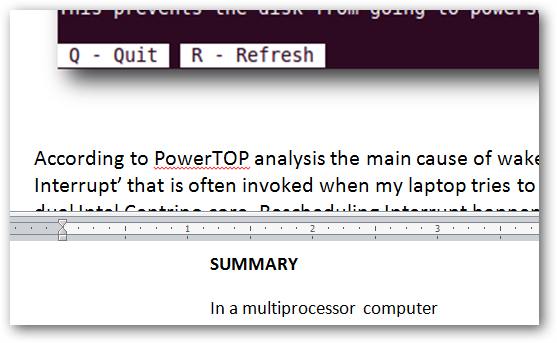
Incluso podemos establecer diferentes diseños en cada panel para una mejor edición. Por ejemplo, podemos mantener el panel superior en el diseño’Imprimir’ mientras trabajamos en el diseño’Contorno’ en el panel inferior.

Haga clic en el botón “Eliminar división” para eliminar la división de la ventana.
Cómo organizar varias ventanas de Word
Haga clic en el botón Organizar todo para apilar dos ventanas de documento Word verticalmente.
Organizar varias ventanas de Word en un azulejo es muy útil cuando estamos trabajando en dos documentos y necesitamos hacer referencia a ambos documentos al mismo tiempo.
Haga clic en el botón’side by side’ para que Word alinee las dos ventanas verticalmente para que podamos comparar los dos documentos y trabajar en ellos con mayor eficacia.
Podemos configurar Word para que se desplace por ambas ventanas al mismo tiempo para facilitar la navegación haciendo clic en el botón “Desplazamiento sincrónico”.
Microsoft ha diseñado la pestaña de vista para darnos soluciones sencillas que maximicen el área de edición de Word para una mejor experiencia de escritura. Esperamos que nuestros sencillos consejos aumenten la productividad de nuestros lectores con Word. Envíenos algunos comentarios si tiene otros consejos de productividad con Word.
Publicaciones relacionadas:
 Cómo colocar texto sobre un gráfico en Microsoft Word
  Cómo ordenar alfabéticamente listas y tablas en Microsoft Word
  Cómo crear imágenes de Outlook para Mac de forma predeterminada
  Cómo convertir un documento de Google Docs a formato de Microsoft Office
  Cómo personalizar y utilizar la barra de estado en Excel
  Cómo añadir una palabra o frase al diccionario de autocorrección de Android
  Cómo Rotar Texto en Celdas en Excel
  Cómo imprimir las propiedades del documento en Word
  Cómo insertar el nombre del archivo en el encabezado o pie de página de un documento de Word
  Cómo mostrar u ocultar rápidamente la cinta en Office 2013
  Principiante: Cómo usar las notas de Outlook 2013 para los recordatorios de Easy Desktop
  Cómo realizar copias de seguridad y restaurar firmas en Outlook 2013