

Recientemente, le mostramos cómo establecer las propiedades avanzadas o incorporadas y crear propiedades personalizadas en un documento de Word. Estas propiedades se pueden insertar en sus documentos mediante campos. Esto es útil si tiene palabras, frases o valores comunes que utiliza con frecuencia en sus documentos.
Si la palabra, las frases y los valores comunes que utiliza a menudo cambian entre el primer y el último borrador del documento, es útil utilizar una propiedad incorporada o personalizada. Puede cambiar el valor de la propiedad en un solo lugar, y cambiará en todo el documento.
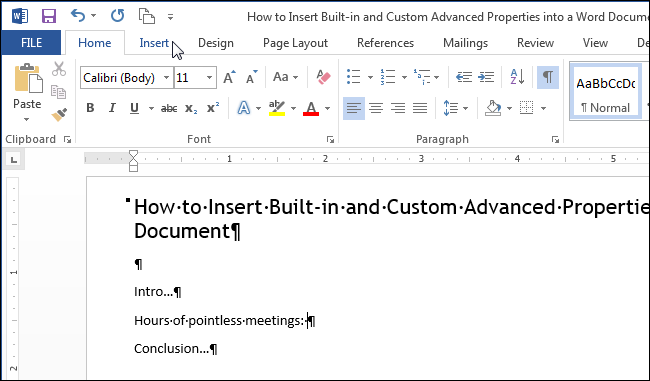
Para insertar el valor de una propiedad incorporada o personalizada en su documento, coloque el cursor donde desea insertar el valor y haga clic en la pestaña “Insertar”.
NOTA: Al insertar una propiedad personalizada en su documento, sólo se inserta el valor. Si desea referirse al valor con el nombre de la propiedad, escriba el texto que desee antes de insertar el valor de la propiedad.
En el apartado “Texto” de la pestaña “Insertar” haga clic en el botón “Piezas rápidas”.
NOTA: Es posible que el texto de los botones no se muestre, dependiendo del tamaño de la ventana de Word. Si no ve el texto junto al botón, busque el icono que se indica en la imagen de abajo.
Seleccione “Campo” en el menú desplegable.
Seleccione “Información del documento” en la lista desplegable “Categorías”.
En la lista de “Nombres de campos”, seleccione “DocProperty”. Una lista de todas las propiedades personalizadas (tanto las incorporadas como las que ha añadido) aparece en la lista “Property” en la sección “Field Properties” en el centro del cuadro de diálogo. Seleccione en la lista la propiedad personalizada que desea insertar en su documento y haga clic en “Aceptar”.
El valor se inserta donde se encuentra el cursor.
Si cambia el valor de la propiedad personalizada, puede actualizar los campos de su documento para reflejar el cambio seleccionando todos los campos, lo que se puede hacer fácilmente seleccionando todo el contenido del documento y pulsando F9. También puede actualizar un campo cada vez seleccionando el campo o situando el cursor en el campo y pulsando F9.
Publicaciones relacionadas:
 Cómo evitar que PowerPoint redimensione automáticamente el texto
  Cómo apagar una presentación de PowerPoint en blanco o negro
  Cómo cambiar espacios dobles por espacios individuales en Microsoft Word
  ¿Cuál es la diferencia entre Microsoft Office para Windows y MacOS?
  Cómo desactivar el cuadro de diálogo Eliminar confirmación en Outlook
  Cómo cambiar el comportamiento de la clave de entrada en Excel
  Cómo cambiar la ubicación de la carpeta de OneDrive en Windows 10
  Cómo agregar una contraseña abierta a un documento de Word
  Cómo crear un clon de un documento en Word
  Cómo mostrar caracteres que no se imprimen en Word
  Cómo deshacerse del cuadro de opciones de pegado en Outlook 2013
  Cómo añadir Gmail al nuevo Outlook (Office 365) para Mac OS X