

¿Alguna vez ha hecho una pausa en una presentación para hablar con su audiencia, pero los ha encontrado distraídos por lo que todavía estaba en la pantalla? Usted puede apagar (o blanquear) una presentación en cualquier momento que lo desee con una simple pulsación de tecla.
Parte de ser un buen profesional de oficina es dar presentaciones que no aburren a su público hasta la muerte pero que tampoco lo distraigan del mensaje que usted está transmitiendo. A veces quieres que el público se centre en ti y en lo que estás diciendo, o que vea una demostración práctica. O tal vez estás tomando un descanso en medio de una larga sesión. Cualquiera que sea la razón, a veces es útil poder mostrar una pantalla en blanco en lugar de una diapositiva de presentación.
PowerPoint le permite hacer esto con una pantalla en blanco o negro que oculta su diapositiva actual hasta que esté listo para mostrarla de nuevo.
Para ello, haga clic con el botón derecho en cualquier parte de la presentación abierta, seleccione el menú “Pantalla” y, a continuación, la opción “Pantalla negra” o “Pantalla blanca”.

Para volver a su diapositiva, haga clic con el botón derecho en cualquier parte de la presentación abierta, apunte al menú “Pantalla” y, a continuación, seleccione la opción “Desenmascarar pantalla” o “Desenmascarar pantalla”.
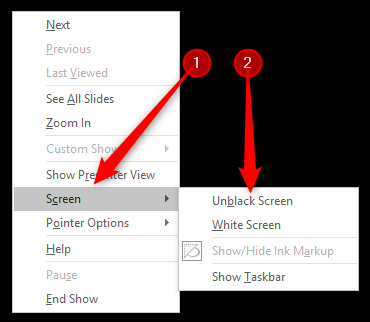
Y por supuesto, como se trata de una aplicación de Office, también está cubierto por los atajos de teclado, no con uno, sino condos combos para hacer esto un poco más fácil.
Pulse B o Período para apagar la pantalla y volver a aparecer una pantalla ya oscurecida. Pulse W o Comma para blanquear la pantalla y traerla de vuelta.
RELATIVO: Todos los mejores atajos de teclado de Microsoft PowerPoint
Publicaciones relacionadas:
 Cómo delegar su cuenta de Outlook en alguien
  Cómo reducir el tamaño de un documento de Microsoft Word
  Cómo crear un modelo en Microsoft Word
  Cómo abrir Word, Excel o PowerPoint en modo seguro
  Cómo crear una copia de una hoja de cálculo de Excel sin fórmulas
  Cómo centrar el texto verticalmente en la página en Microsoft Word
  Cómo utilizar la clave de inserción para insertar contenido copiado en Word
  Cómo borrar una tabla en Word
  ¿Cómo deshacerse de todos los errores de signo de número (#) en Excel al mismo tiempo?
  Cómo guardar o convertir una presentación de PowerPoint en un vídeo
  Cómo recopilar varias selecciones de texto resaltadas en un documento en Word 2013
  ¿Por qué Microsoft Word crea dos copias mientras se utiliza?