
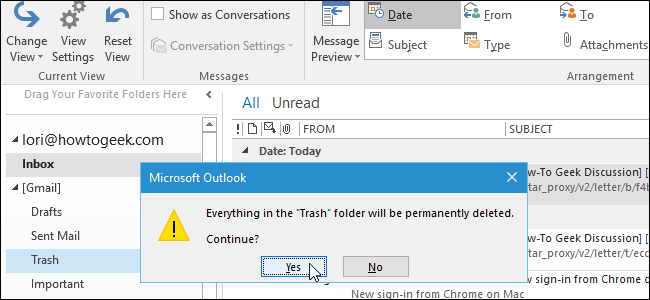
Si elimina muchos correos electrónicos al examinar su bandeja de entrada de Outlook, es posible que haya activado la opción vacío automático de la carpeta de elementos eliminados al salir de Outlook. Eso es muy útil, pero lo más probable es que tenga que confirmar la eliminación de los correos electrónicos cada vez.
Ya sea que envíe manualmente muchos correos electrónicos a la papelera, o que tenga establecer reglas para redirigir los correos electrónicos que sabe que no desea, el molesto cuadro de diálogo de confirmación se muestra de todos modos. No me malinterpretes, ese cuadro de diálogo de confirmación puede salvar tu escondite si has borrado accidentalmente un correo electrónico que no querías. Sin embargo, si insiste en que no se le pregunte si está seguro de que desea eliminar permanentemente todo lo que se encuentra en la carpeta Papelera o Elementos eliminados, puede desactivar el cuadro de diálogo.
NOTA: Este procedimiento también se aplica a la eliminación de tareas, elementos de calendario y notas en Outlook.
Para desactivar el cuadro de diálogo de confirmación de eliminación, abra Outlook y haga clic en la pestaña “Archivo” de la ventana principal de Outlook.

En la pantalla del backstage, haga clic en “Opciones” en la lista de elementos de la izquierda.

Haga clic en “Avanzado” en la lista de elementos del lado izquierdo del cuadro de diálogo Opciones de Outlook.
Desplácese hacia abajo hasta la sección Otros y haga clic en la casilla de verificación “Solicitar confirmación antes de eliminar elementos de forma permanente” para que no haya ninguna marca de verificación en la casilla. Haga clic en “Aceptar”.
Ahora, no se le pedirá que confirme la eliminación de elementos. Sin embargo, tenga en cuenta que al vaciar la Papelera o la carpeta Elementos eliminados se eliminarán permanentemente estos elementos y no podrá recuperarlos. Por lo tanto, cuando desactive esta opción, tenga mucho cuidado con lo que pone en la carpeta Papelera o Elementos eliminados y piense antes de vaciar esas carpetas.
Publicaciones relacionadas:
 Cómo Dibujar y Manipular Flechas en Microsoft Word
  Cómo cambiar una imagen a blanco y negro en Microsoft Word
  Cómo usar hojas de cálculo de estilo Excel en Microsoft Word
  Cómo usar las vistas personalizadas en Excel para guardar la configuración de su libro de trabajo Cómo anidar una mesa dentro de una mesa en Word
  Cómo usar una imagen como las viñetas de una lista con viñetas en Word
  Cómo sobreimprimir texto en Word
  Cómo usar el panel de pruebas en Word
  Cómo añadir una segunda zona horaria a tu calendario en Outlook
  Cómo cambiar la ubicación predeterminada de almacenamiento y la carpeta de archivos locales en Word 2013
  Cómo crear y administrar contactos en Outlook 2013
  Cómo agregar una tarjeta de visita o un archivo vCard (.vcf) a una firma en Outlook 2013 sin mostrar una imagen