
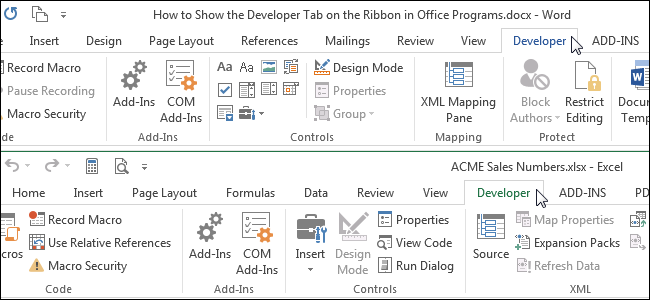
Como su nombre indica, la pestaña “Desarrollador” de los programas de Office permite crear aplicaciones para utilizar con programas de Office, escribir macros, ejecutar macros grabadas previamente, utilizar comandos XML y controles ActiveX, utilizar controles de formulario y no está disponible de forma predeterminada.
Incluso si no es un desarrollador, es posible que desee trabajar con plantillas de documentos en Word, agregar algunos controles de formulario a su documento en Word, Excel o PowerPoint, personalizar los programas de Office mediante macros o utilizar un formulario personalizado en Outlook. Todas estas tareas requieren la pestaña “Desarrollador” y le mostraremos cómo activarla.
NOTA: Hemos utilizado Word 2013 para ilustrar esta característica, pero la pestaña “Desarrollador” está disponible en Word, Excel, PowerPoint, Outlook y Publisher y se activa de la misma manera.
Para empezar, haga clic con el botón derecho en un lugar vacío de la cinta y seleccione “Personalizar la cinta” en el menú que aparece.

Aparece la pantalla “Personalizar la cinta de opciones y los métodos abreviados de teclado” en el cuadro de diálogo “Opciones de palabra”.
NOTA: También puede acceder a esta pantalla haciendo clic en la pestaña “Archivo” de su documento, seleccionando “Opciones” en la parte posterior de la pantalla y, a continuación, haciendo clic en “Personalizar Cinta” en la lista de elementos de la parte izquierda del cuadro de diálogo “Opciones de Palabra”.
En la lista de la lista desplegable “Personalizar la cinta”, seleccione la casilla “Desarrollador” para que aparezca una marca de verificación en la casilla.
Haga clic en “Aceptar” para aceptar el cambio y cerrar el cuadro de diálogo “Opciones de palabras”.
La pestaña “Desarrollador” aparece ahora en la cinta, como se muestra en la imagen al principio de este artículo.
Publicaciones relacionadas:
 Cómo usar la herramienta integrada de captura de pantalla de Microsoft Word
  Cómo colocar imágenes y otros objetos en Microsoft Word
  Cómo grabar un documento de Microsoft Word como página web
  Cómo congelar y descongelar filas y columnas en Excel
  Cómo ver todos los rangos de celdas nombrados en un libro de trabajo de Excel
  Cómo hacer que Outlook muestre el número total de mensajes en una carpeta
  Cómo mover o copiar rápidamente contenido en Word utilizando F2
  Cómo seleccionar todo o parte de una tabla en Word
  Cómo ocultar celdas, filas y columnas en Excel
  Cómo añadir automáticamente dos espacios después de un período en Word 2013
  Cómo seleccionar rápidamente una oración completa a la vez en Word 2013
  Cómo reenviar varios mensajes de correo electrónico a un único destinatario en Outlook 2013