
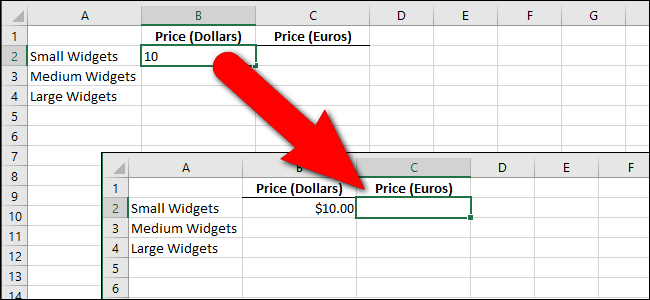
Por defecto, cuando escriba información en Excel y luego presione “Enter”, Excel moverá la caja de selección una celda hacia abajo. Sin embargo, ¿qué sucede si desea introducir información de izquierda a derecha?
Te mostraremos una sencilla configuración en Excel que puedes cambiar y que resolverá tu problema.
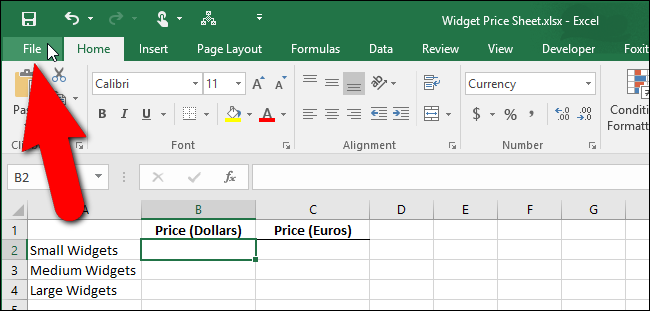
Para cambiar la dirección en la que se mueve la selección al pulsar “Enter”, haga clic en la pestaña “Archivo”.
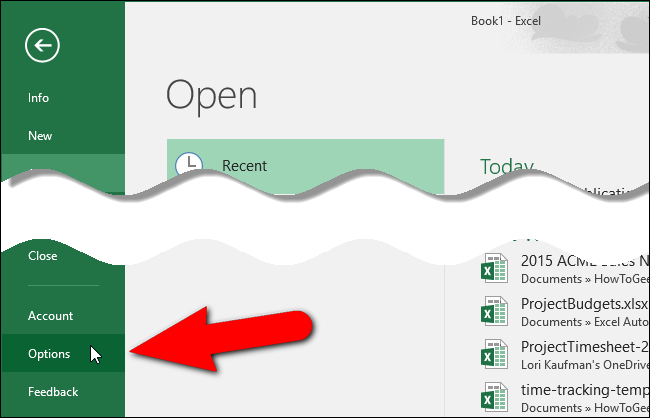
En la pantalla del backstage, haga clic en “Opciones” en la lista de elementos de la izquierda.
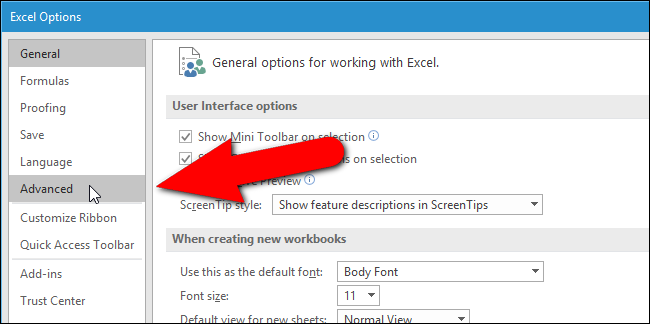
Aparece la ventana de diálogo “Opciones Excel”. Haga clic en “Avanzado” en la lista de elementos de la izquierda.
En la sección “Opciones de edición”, asegúrese de que la casilla de verificación “Después de pulsar Intro, mover selección” está seleccionada. A continuación, seleccione una opción de la lista desplegable “Dirección”. Por ejemplo, elegimos “Right” para hacer que la selección vaya de la columna “Price (Dollars)” a la columna “Price (Euros)” en la hoja de precios que aparece al principio de este artículo.

Haga clic en “Aceptar” para aceptar el cambio y cerrar el cuadro de diálogo “Opciones de Excel”.
Si no desea que la selección cambie al pulsar “Intro”, desactive la casilla de verificación “Después de pulsar Intro, mover selección”. La celda actualmente seleccionada se mantendrá seleccionada cuando pulse “Enter”.
Publicaciones relacionadas:
 Cómo Hacer un Borde o Marco en una Diapositiva de PowerPoint
  Cómo cortar, copiar y pegar en Microsoft Word
  Cómo combinar y dividir tablas y celdas en Microsoft Word Cómo usar las reglas en Microsoft Word
  Cómo calcular manualmente sólo la hoja de cálculo activa en Excel
  Cómo insertar rápidamente bloques de texto en Microsoft Word con AutoText
  Cómo instalar Office 2013 con Office 365
  Cómo utilizar AutoRecover para guardar automáticamente sus documentos de Word y recuperar los cambios perdidos
  Cómo contar páginas, palabras, caracteres, párrafos y líneas en un documento de Word
  Cómo formatear rápidamente el texto utilizando el menú contextual en Word
  Cómo desinstalar completamente Office 2011 para Mac OS X Cómo cambiar “Buscar con Bing” en MS Word para utilizar Google en su lugar