

OneDrive es un servicio gratuito de almacenamiento en línea que se incluye con Windows u Office 365 y que está profundamente integrado en todo en Windows y Office. Pero, ¿qué sucede si desea mover la carpeta a una unidad diferente?
Dependiendo del tamaño y la cantidad de archivos que hayas sincronizado, la carpeta de OneDrive puede ocupar un espacio considerable en el disco duro, por lo que si tienes un segundo y más grande disco duro en el ordenador, mover la carpeta de OneDrive tiene mucho sentido.
Pero no lo muevas por el simple hecho de moverlo. Sólo muévelo si realmente lo necesitas.
Cambiar la ubicación de la carpeta de OneDrive
Haga clic con el botón derecho del ratón en el icono “OneDrive” de la bandeja del sistema y seleccione “Settings”. (Si no lo ves, puede estar oculto. En ese caso, haga clic en el botón de flecha hacia arriba en la bandeja del sistema para ver los iconos ocultos, incluyendo OneDrive).
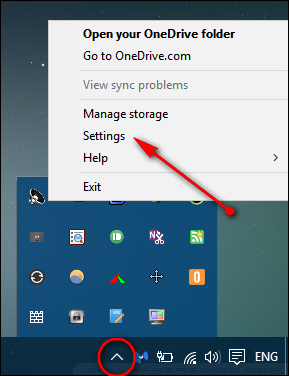
Aparece el cuadro de diálogo Configuración de OneDrive. En la lista de opciones, seleccione “Unlink OneDrive”.
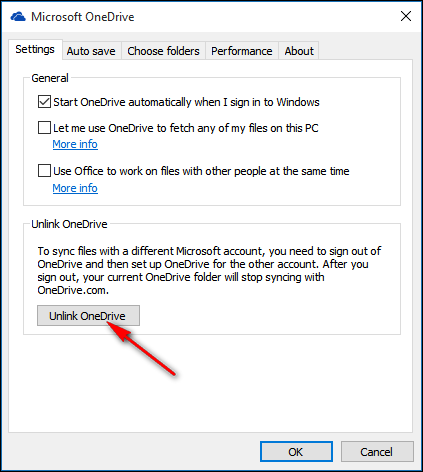
Tan pronto como haga clic en la opción, obtendrá la pantalla de Bienvenido a OneDrive con un botón para “Empezar”.
Antes de volver a configurar los ajustes, mueva el contenido de la carpeta OneDrive que ya estaba sincronizada anteriormente. Al mover las carpetas sincronizadas, se asegurará de que guarda en su ancho de banda los archivos que ya estaban sincronizados anteriormente.
Abra el Explorador de archivos y navegue hasta la carpeta OneDrive (normalmente en C:NUsers OneDrive) y selecciónela. Haga clic en la pestaña “Inicio” de la cinta del explorador y seleccione “Mover a> Elegir ubicación”. Elija la ubicación de la carpeta (también puede ser un disco duro externo, pero tiene que mantener la unidad conectada todo el tiempo, lo que no es práctico) donde necesita guardar los archivos de OneDrive en el futuro.
Vuelva a la pantalla de configuración de OneDrive, seleccione “Comenzar” y vuelva a iniciar sesión en OneDrive. Al iniciar sesión, OneDrive le preguntará dónde desea guardar las carpetas con una ubicación sugerida (su carpeta de usuario) ya seleccionada. En lugar de aceptar esta ubicación sugerida, haga clic en “Cambiar”, navegue hasta la carpeta que seleccionó para OneDrive y seleccione “Aceptar”.
Una vez que mueva la carpeta OneDrive a una nueva ubicación, hereda los permisos de la carpeta principal (o la unidad si la carpeta OneDrive está ubicada en el directorio raíz). Deberá actualizar los permisos de usuario de Windows a la nueva carpeta de OneDrive que solía existir en la carpeta anterior, o de lo contrario esa carpeta será visible para todos los usuarios de la máquina.
Por supuesto, puede limitar las carpetas que desea sincronizar en Windows 10. OneDrive tiene una función llamada sincronización selectiva. Le permite sincronizar todos los archivos y carpetas de su OneDrive, o elegir carpetas específicas para sincronizar, haciéndolas disponibles localmente.
Publicaciones relacionadas:
 ¿Dónde están las herramientas de administración de Office 365?
  Cómo imprimir sólo las notas del orador para una presentación de PowerPoint
  Cómo controlar el espacio entre líneas y párrafos en Microsoft Word
  Cómo usar estilos personalizados en LibreOffice Writer
  Cómo evitar que un párrafo se divida entre páginas en Microsoft Word
  Cómo establecer una contraseña en su archivo de datos de Outlook
  Cómo omitir la numeración en una lista numerada en Word
  Guía para principiantes de OneNote en Windows 10
  ¿Cómo se eliminan las partes no utilizadas de las capturas de pantalla recortadas en los documentos de Microsoft Office?
  Cómo insertar la información del usuario en un documento de Word
  Cómo reemplazar algunas, no todas, las citas inteligentes en un documento de Word 2013
  Cómo añadir casillas de verificación a documentos de Word