
Cada uno de nosotros tiene un diseño y configuración preferidos cuando trabajamos con Microsoft Word, pero ¿qué pasa si algo que le gusta y en lo que confía ha desaparecido? Las preguntas y respuestas de los superusuarios de hoy en día ayudan a un lector frustrado a recuperar su diseño de Microsoft Word tal y como les gusta.
La sesión de preguntas y respuestas de hoy nos llega por cortesía del SuperUsuario, una subdivisión de Stack Exchange, una agrupación de sitios web de preguntas y respuestas impulsada por la comunidad.
Índice de contenido
La pregunta
El lector SuperUser Bilo quiere saber cómo volver a activar los iconos de formato ( Crop Marks) en Microsoft Word:
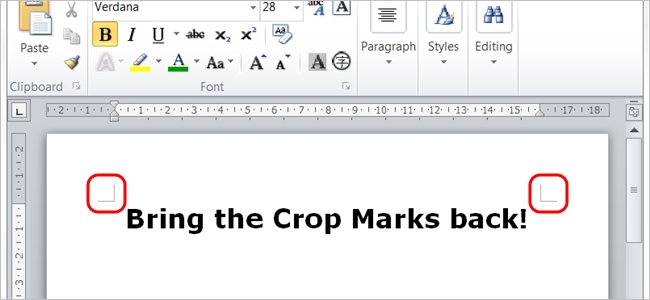
Me faltan los iconos de formato en forma de “L” en Microsoft Word y no tengo ni idea de cómo recuperarlos. La captura de pantalla que encontré muestra las partes que faltan en círculos rojos:
¿Cómo puedo volver a activar estos iconos de formato para que se vuelvan a mostrar? Parecen las esquinas de una caja.
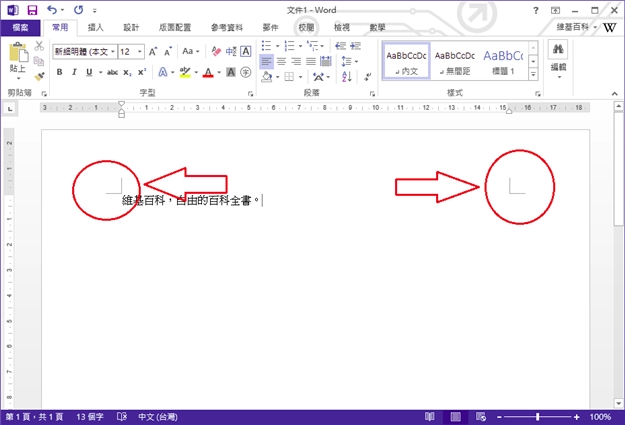
¿Cómo se vuelven a activar los iconos de formato ( Crop Marks) en Microsoft Word?
La respuesta
El contribuyente de SuperUser Primoz tiene la respuesta para nosotros:
Se llamanMarcas de corte y puede habilitarlas a través deArchivo >Opciones >Avanzado >Mostrar marcas de corte (en la secciónMostrar contenido de documento ).
Esto es igualmente útil si no le gustan las marcas de corte y desea ocultarlas.
¿Tiene algo que añadir a la explicación? Desconéctese en los comentarios. ¿Quieres leer más respuestas de otros usuarios de Stack Exchange? Mira el hilo de discusión completo aquí .
Publicaciones relacionadas:
 Cómo colaborar en documentos en tiempo real en Office 2016
  Cómo mostrar y ocultar líneas de cuadrícula en todas las tablas de Word
  Cómo quitar líneas horizontales automáticas en Word
  Screentip windows 10: Cómo mostrar teclas de acceso directo en ScreenTips en Microsoft Office
  Cómo saltar hacia adelante o hacia atrás un cierto número de páginas en Word 2013
  Cómo realizar un seguimiento fácil de su lista de tareas utilizando la aplicación TaskIt en Word 2013
  Cómo numerar líneas en los márgenes de Word 2013
  Cómo mostrar la ubicación de un archivo en la barra de herramientas de acceso rápido de Office 2013
  Lo que usted dijo: Cómo mantener su correo electrónico SPAM libre y ordenado
  Cómo compartir su presentación usando PowerPoint 2010 a través de la Web
  Crear esquemas más estrictos en Word utilizando sólo pestañas
  Subir documentos a Google Docs con un solo clic