
¿Alguna vez imprime un calendario para tener una copia en papel en la que escribir? Esto puede ser muy útil para poner en la nevera y programar eventos como la práctica de fútbol o el próximo episodio de Dexter…. o tal vez sólo para escribir los goles de esta semana.
Hoy veremos cómo imprimir calendarios en blanco desde Outlook sin mostrar los elementos regulares del calendario… el truco es crear un nuevo calendario en blanco para utilizarlo sólo para imprimir.
Crear el Calendario en blanco
En el menú Archivo nuevo, seleccione Carpeta y, a continuación, asigne a la carpeta un nombre útil como “Calendarios en blanco”, asegurándose de que la carpeta contiene el menú desplegable “Elementos del calendario”.
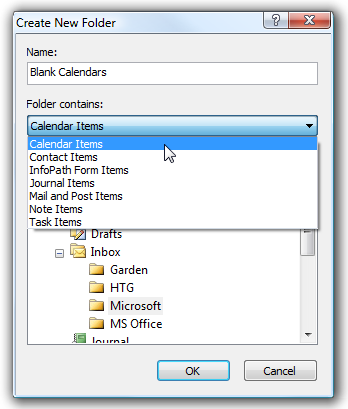
Antes de hacer clic en el botón Aceptar, es probable que desee guardar el calendario en una ubicación de fácil acceso.

Ahora simplemente use el elemento Calendario en el panel de navegación de Outlook, y luego seleccione el calendario “Calendarios en blanco” que acabamos de crear, asegurándose de deseleccionar los otros si es necesario.

Ahora puede utilizar el menú Imprimir archivo para imprimir el calendario. Usted querrá elegir el estilo de impresión, ya sea mensual, semanal u otro, y también asegurarse de que el rango de fechas sea correcto.
Puede usar el botón de Vista Preliminar de Impresión en la esquina inferior derecha para ver cómo se verá su calendario final. Aquí está la mensual:
Y aquí hay uno semanal…
El Tri-Fold también incluye los elementos ToDo actuales en la lista de Outlook Todo.
Este es un truco realmente útil que no siempre es obvio de inmediato, pero lo he encontrado muy útil en ocasiones.
Publicaciones relacionadas:
 Cómo establecer una contraseña en su archivo de datos de Outlook
  Cómo omitir la numeración en una lista numerada en Word
  Cómo imprimir texto oculto en Word
  Cómo establecer la fuente por defecto en Word
  Cómo desactivar la sustitución de texto con autocorrección en OS X
  Cómo crear una lista de atajos de teclado disponibles en Word 2013
  Guía para principiantes de Microsoft Outlook 2013
  Cómo agregar una imagen de tarjeta de visita a una firma en Outlook 2013 sin el archivo vCard (.vcf)
  Cómo sumar filas y columnas en una tabla de Word 2013
  Cómo cambiar la capitalización de la Ribbon Bar de Office 2013
  Aprenda a utilizar el mapa de documentos en Word 2007
  Pregúntale a How-To Geek: Aprendizaje de la cinta de Office, inicio a USB con un BIOS antiguo y ajuste de Windows