
¿Quieres mostrar tu lado geeky y editar tus Google Docs o escribir una entrada de Blogger desde la línea de comandos? A continuación, te indicamos cómo acceder a una gran variedad de servicios de Google desde la línea de comandos con GoogleCL.
Introducción
GoogleCL es una aplicación de línea de comandos de Python que permite acceder a varios servicios de Google desde la línea de comandos de Windows, Mac OS X o Linux. Aquí usaremos la versión de Windows en Windows 7, pero funcionaría exactamente igual en otras plataformas.
Vaya al siguiente enlace de descarga y seleccione la versión correcta para su sistema operativo. Si desea ejecutarlo en Windows, seleccione el archivo zip. Los usuarios de Ubuntu pueden descargar e instalar el archivo.deb.
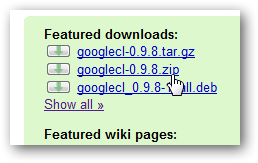
Después de descargar el archivo zip para Windows, extráigalo como de costumbre y luego ejecute el programa google.exe en la carpeta.
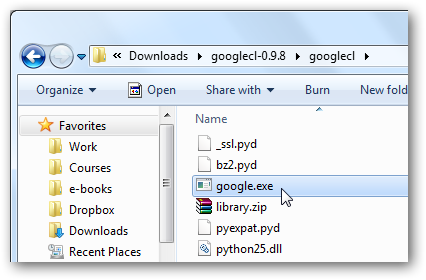
La primera vez que ejecute Google CL, creará una carpeta de preferencias en:
%USERPROFILE%.googlecl
En una de nuestras pruebas, recibimos un error diciendo que MSVCR71.dll faltaba en nuestro ordenador, por lo que GoogleCL no podía ejecutarse. Esta es una biblioteca de tiempo de ejecución C++ en Windows, y la mayoría de los programas que la necesitan la incluyen con sus archivos de programa. GoogleCL no incluye esta DLL en el archivo zip, así que necesitaremos encontrar una copia para ella.
Es probable que tenga muchas copias de este archivo en su equipo, pero GoogleCL no puede encontrarlas. Por lo tanto, realice una búsqueda en todo el equipo para msvcr71.dll , y copie uno de estos archivos que encuentre.
Ahora pega ese archivo dll en la carpeta GoogleCL y ejecuta google.exe como antes. Todo debería funcionar perfectamente esta vez.
Uso de GoogleCL
La sintaxis de GoogleCL es muy fácil de usar y entender. Para empezar, es posible que desee obtener el archivo readme.txt incluido. O, simplemente escriba help en el prompt para obtener algunas instrucciones rápidas.
Puedes utilizar GoogleCL para acceder a los servicios de Picasa, Blogger, YouTube, Docs, Contactos y Calendario a través de la interfaz de la línea de comandos, y nos encantaría ver que las versiones futuras incluirán soporte para más elementos, incluidos Gmail y Search. Sin embargo, por ahora, estos servicios siguen siendo útiles. Introduzca help seguido de un nombre de servicio para ver más información al respecto y algunos ejemplos de uso. Aquí vemos la ayuda para el Calendario.
Activación de un servicio
La primera vez que utilice un servicio, tendrá que activar su equipo con él en línea. Por ejemplo, si quisiéramos ver todas las citas de nuestro Calendario, entraríamos en Lista de Calendarios . Se te pedirá que especifiques un usuario; introduce tu dirección de correo electrónico de Gmail. A continuación, se le pedirá que apruebe el acceso en su navegador y la página de aprobación se abrirá automáticamente en su navegador predeterminado.
Haga clic en Otorgar acceso en la página web que se abre y, a continuación, presione Entrar en la ventana de GoogleCL.
Tendrás que hacerlo para cada uno de los servicios de Google que utilices. Incluso los servicios estrechamente relacionados, como Contactos y Calendario, deben activarse de forma individual. Un aspecto interesante de esto es que usted podría tener una cuenta de Google diferente asociada con diferentes servicios. Sin embargo, una vez que se activan, será fácil utilizar estos servicios en este equipo.
Uso de GoogleCL
GoogleCL tiene un montón de funciones que puedes utilizar para….
Publicaciones relacionadas:
 Qué hacen las teclas de función en Microsoft Excel
  Cómo convertir un PDF a un documento de Microsoft Word
  Cómo crear plantillas personalizadas en Excel
  ¿Cómo se crean ranuras de letras espaciadas uniformemente para formularios en Microsoft Word?
  Cómo utilizar períodos en fechas en Excel
  ¿Por qué se necesita un servidor SMTP intermedio para enviar correo?
  Cómo añadir un borde a una página entera en Word
  Cómo cambiar el color de las líneas de la cuadrícula en Excel
  Cómo limitar la corrección ortográfica al diccionario principal sólo en Outlook
  Cómo seguir hipervínculos en Outlook 2013 sin mantener pulsada la tecla Ctrl
  Principiante: Cómo crear, administrar y compartir calendarios en Outlook 2013
  Cómo modificar una firma para usarla en mensajes de correo electrónico de texto sin formato en Outlook 2013