
Las plantillas le permiten configurar todos los ajustes relevantes que desea aplicar previamente a los documentos: ajustes de fuentes, márgenes y fichas, texto de la plantilla, etc. Sólo tiene que abrir la plantilla y guardarla con un nuevo nombre para empezar a trabajar con un nuevo documento.
Si eres usuario de la popular, gratuita y de código abierto LibreOffice program suite, hay muchas probabilidades de que lo estés haciendo porque no quieres usar Microsoft Office. Pero la mayoría de las habilidades que haya aprendido en Office se traducirán a LibreOffice, incluyendo los conceptos básicos para guardar archivos de plantillas en el procesador de textos Writer. Las plantillas pueden ahorrarle mucho tiempo si está creando un montón de documentos que comparten características similares, o si simplemente desea que todos sus nuevos documentos se configuren tal y como le gustan.
Para empezar, abra LibreOffice Writer como de costumbre y cree un nuevo documento. Puede organizar ese documento como quiera, pero hay algunas cosas principales que querrá comprobar.
Navegue primero por el menú “Formato”. Configure fuentes, formato de caracteres y párrafos, viñetas y numeración, etc.

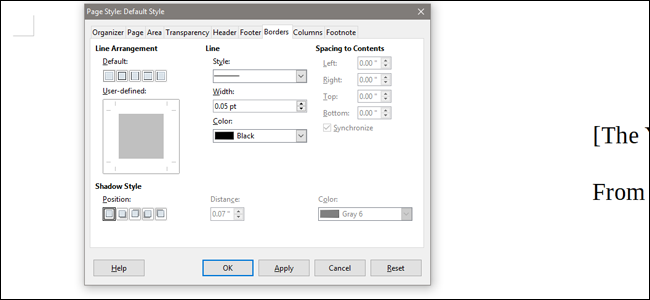
En el menú “Formato”, preste especial atención a la opción “Página” – las pestañas de este menú controlan casi todo lo que no es específicamente texto.
En el menú “Estilos”, seleccione la opción “Estilos y formato”. Aquí puede aplicar cualquiera de los estilos preconfigurados que se muestran en la ventana de la derecha, o crear otros nuevos haciendo clic con el botón derecho del ratón y seleccionando “Nuevo”. Haga clic en el rectángulo “a”, página y lista de iconos en la parte superior de la ventana para cambiar entre los estilos de carácter, marco, página y lista, respectivamente. La aplicación de estilos ayuda a garantizar que usted (y cualquier persona con la que comparta el documento) pueda seguir formateando de forma coherente.
Después de configurar los ajustes, siga adelante y añada al documento el contenido de la caldera que desee. Esto podría ser una carta de formulario, una tabla, membretes o direcciones, o cualquier otra cosa que desee que aparezca en todos los documentos creados a partir de la plantilla.
Cuando haya terminado con esto, abra el menú “Archivo”, y luego elija el comando “Guardar como”. En la ventana que aparece, haga clic en el menú desplegable “Guardar como tipo” y, a continuación, seleccione la opción “Plantilla de documento de texto ODF (.ott) (*.ott)”. Esta opción es específicamente si planea quedarse con LibreOffice como su editor principal – si va a usar la plantilla con otros procesadores como Word, seleccione “Microsoft Word 97-2003 Template (.dot)(*.dot)”.
Eso es todo. Siempre que desee crear un documento nuevo y de uso frecuente que necesite cambios menores, simplemente abra el archivo de plantilla. Un buen hábito es guardar inmediatamente la plantilla en blanco como un nuevo documento estándar (.odt,.doc, o.docx) para que no guarde la nueva información sobre el archivo de plantilla con una Ctrl+S descuidada.
Publicaciones relacionadas:
 Cómo evitar que PowerPoint redimensione automáticamente el texto
  Cómo apagar una presentación de PowerPoint en blanco o negro
  Cómo cambiar espacios dobles por espacios individuales en Microsoft Word
  ¿Cuál es la diferencia entre Microsoft Office para Windows y MacOS?
  Cómo programar o retrasar el envío de mensajes de correo electrónico en Outlook
  Cómo usar VLOOKUP en Excel
  Cómo crear una lista numerada en Word utilizando el teclado Cómo sincronizar tu calendario de Google Calendar con Outlook
  ¿Cómo se obtienen los iconos de formato en forma de “L” en Microsoft Word?
  Cómo mostrar caracteres que no se imprimen en Word
  Cómo deshacerse del cuadro de opciones de pegado en Outlook 2013
  Cómo añadir Gmail al nuevo Outlook (Office 365) para Mac OS X