
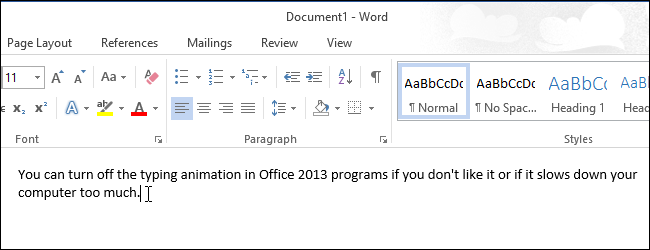
Microsoft intentó hacer que la escritura pareciera más fluida en Office 2013 añadiendo una función de animación de escritura. Si usted es un mecanógrafo lento, probablemente no lo notará. Sin embargo, si escribe más de 80 palabras por minuto, esta función puede distraer y molestar.
La función de animación de escritura también puede ser perjudicial si tiene un equipo más lento. Esta función está activada de forma predeterminada, pero se puede desactivar. Para ello, debe editar el registro.
NOTA: Antes de hacer cambios en el registro, asegúrese de hacer una copia de seguridad. También recomendamos crear un punto de restauración que pueda utilizar para restaurar el sistema si algo sale mal.
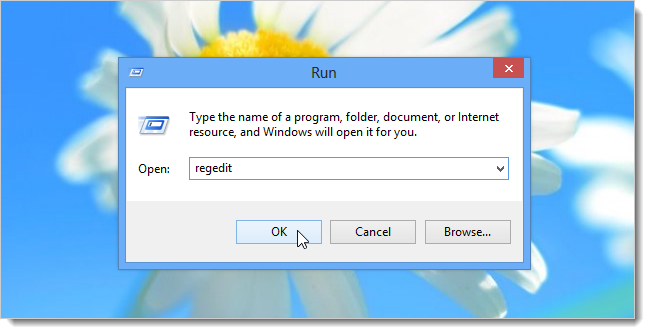
Para abrir el Editor del Registro, presione la tecla Windows + R para abrir el cuadro de diálogo Ejecutar. Escriba “regedit” (sin las comillas) en el cuadro de edición Abrir y haga clic en Aceptar.
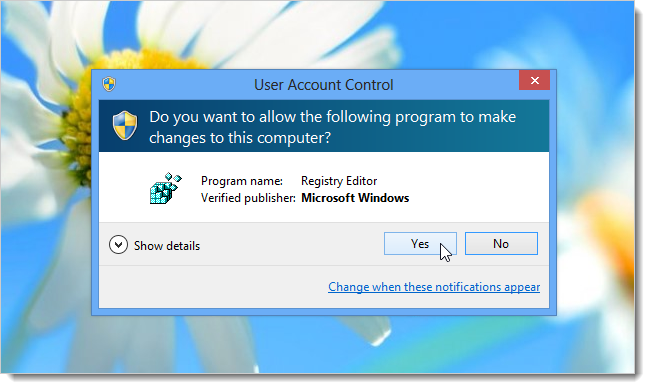
Si aparece el cuadro de diálogo Control de cuentas de usuario, haga clic en Sí para continuar.
NOTA: Es posible que no vea este cuadro de diálogo, dependiendo de la configuración del Control de cuentas de usuario.
Navegue hasta la siguiente tecla:
HKEY_CURRENT_USERSoftwareMicrosoftOffice15.0Común
Si no hay ninguna tecla Gráfica bajo la tecla Común, haga clic con el botón derecho en la tecla Común y seleccione Nueva | Tecla en el menú que aparece.
Se añade una nueva clave al final de la lista bajo la clave común y se resalta el nombre. Escriba Gráficos para el nombre de la clave.
Haga clic con el botón derecho en un área vacía en el lado derecho del editor y seleccione Nuevo valor de DWORD (32 bits) en el menú que aparece.
Nombre el nuevo valor DisableAnimations, como se muestra a continuación, y haga doble clic en el nuevo valor.
Cambie el número en el cuadro de edición Datos de valor a “1” y haga clic en Aceptar.
Para cerrar el Editor del Registro, seleccione Salir en el menú Archivo. Reinicie Windows para que el cambio surta efecto.
Para volver a activar la animación de escritura, vuelva al Editor del Registro y borre el valor de DisableAnimations y la tecla Graphics o cambie los datos de Value para el valor de DisableAnimations a “0”.
NOTA: Al desactivar la función de animación de escritura en Office 2013, se desactiva para todos los programas de Office. No puede dejar la función activada para determinados programas.
Publicaciones relacionadas:
 Cómo colaborar en documentos en tiempo real en Office 2016
  Cómo mostrar y ocultar líneas de cuadrícula en todas las tablas de Word
  Cómo abrir un documento de Word como de sólo lectura
  Cómo desactivar ScreenTips en Word 2013
  Cómo controlar el modo Insertar/Sobreescribir en Word 2013
  Cómo agregar una dirección de correo electrónico a la lista de remitentes seguros de Outlook 2013
  Cómo solicitar una entrega/leer un recibo en Outlook 2013
  Cómo mostrar la ubicación de un archivo en la barra de herramientas de acceso rápido de Office 2013
  Lo que usted dijo: Cómo mantener su correo electrónico SPAM libre y ordenado
  Cómo compartir su presentación usando PowerPoint 2010 a través de la Web
  Crear esquemas más estrictos en Word utilizando sólo pestañas
  Subir documentos a Google Docs con un solo clic