
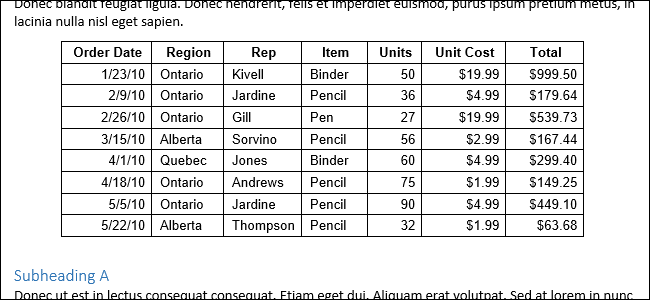
Por defecto, cuando se crea una tabla en Word, se alinea con el margen izquierdo. Puede que desee hacer que sus tablas destaquen un poco al sangrarlas, pero esto no se puede hacer usando las mismas herramientas de formato que usaría para sangrar un párrafo.
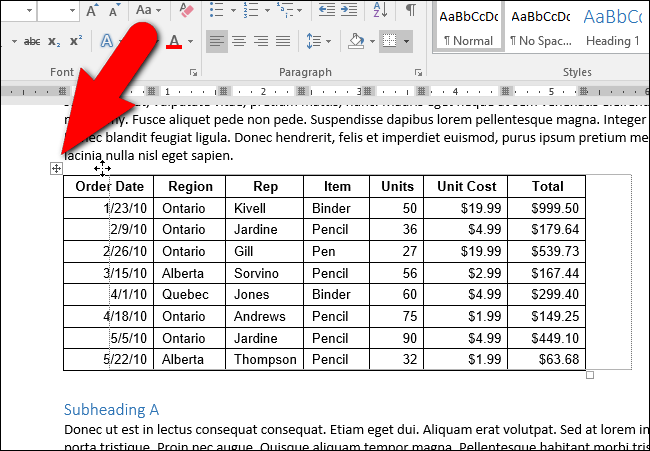
Le mostraremos un par de formas en las que puede insertar fácilmente una tabla en Word. Primero, puede utilizar el mango de la mesa en la esquina superior izquierda de la mesa. Haga clic y mantenga presionada la manija y arrástrela hacia la derecha para mover toda la mesa.
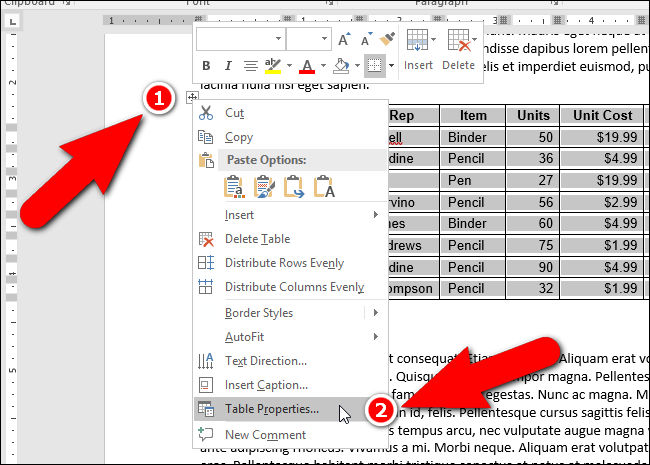
Si desea ser más preciso en cuanto a la profundidad de la sangría de la tabla, hay otra forma de hacerlo. Haga clic con el botón derecho del ratón en el mango de la mesa en la esquina superior izquierda de la mesa y seleccione “Propiedades de la mesa” en el menú que aparece.
En el cuadro de diálogo Propiedades de la tabla, asegúrese de que la ficha Tabla esté activa. Introduzca una cantidad en el cuadro de edición “Sangrado desde la izquierda” para indicar hasta dónde desea sangrar toda la tabla. Por ejemplo, introdujimos 0,5 pulgadas para sangrar nuestra tabla media pulgada.
NOTA: Por defecto, las unidades de medida están en pulgadas, pero puede cambiarlas por centímetros, milímetros, puntos o picas.

Toda nuestra mesa está a media pulgada del margen izquierdo.
También puede utilizar la ficha Tabla del cuadro de diálogo Propiedades de la tabla para centrar o alinear a la derecha toda la tabla.
Publicaciones relacionadas:
 Cómo agregar opciones de votación a un correo electrónico en Microsoft Outlook
  Cómo usar comodines al buscar en Word 2016
  Cómo seleccionar fácilmente un bloque de celdas en Excel
  ¿Por qué el software antivirus pone en cuarentena los virus en lugar de eliminarlos?
  Cómo crear una lista de los programas instalados en Windows
  Cómo crear y sincronizar eventos de calendario en Windows 10
  Cómo instalar y usar Apple iCloud en ordenadores con Windows
  Cómo establecer la prioridad de un mensaje de correo electrónico en Outlook
  Cómo personalizar y utilizar el modo de lectura en Word
  Cómo crear ScreenTips personalizados en Word 2013
  Cómo anclar los archivos y carpetas más utilizados a la pantalla abierta en Office 2013
  Cómo hacer que la barra de navegación sea compacta en Outlook 2013