
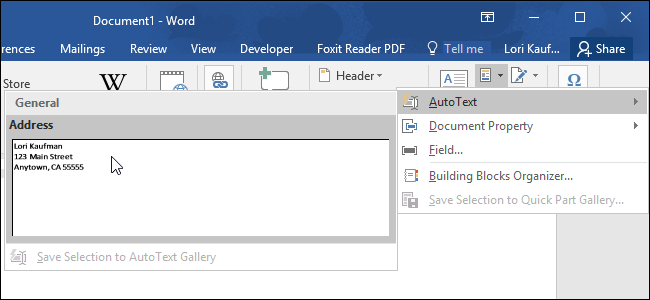
Todos tenemos algunos trozos grandes de texto que tenemos que escribir regularmente, como su dirección, nombres largos o frases, o incluso tablas e imágenes que usa con frecuencia. La función AutoText en Word le permite almacenar estos trozos de texto e insertarlos rápidamente con unas pocas pulsaciones de teclas, para que pueda perder menos tiempo escribiendo.
La función AutoText ha formado parte de Office durante mucho tiempo, pero ahora forma parte de Quick Parts, que se añadió a Office 2007. Además de las entradas de texto automático, la función Piezas rápidas le permite insertar propiedades de documento (como título y autor) y campos (como fechas y números de página). Las Piezas rápidas y las entradas de AutoText también se conocen como “Bloques de construcción” y Word viene con muchos bloques de construcción predefinidos. También puede añadir tantos bloques de construcción personalizados como desee.
NOTA: Hemos escrito anteriormente sobre cómo referir texto de otros documentos en Word para que pueda insertar contenido reutilizable en otros documentos que se actualizarán automáticamente. El truco discutido en ese artículo es similar al uso de una entrada de AutoTexto. Sin embargo, una vez que el contenido se inserta usando una entrada de Autotexto, ese contenido NO se actualizará automáticamente cuando cambie la entrada de Autotexto.
Hay otro software por ahí, como el gratuito PhraseExpress para Windows, que realiza una tarea similar en todo el sistema. Esto es genial porque funciona en todas las aplicaciones, no sólo en Word, pero AutoText tiene sus propias ventajas: es decir, tiene más opciones de formato (especialmente las específicas de Word) que PhraseExpress, y está disponible dondequiera que esté Word. Por lo tanto, si no se le permite instalar programas de terceros en el equipo de su trabajo, por ejemplo, todavía puede utilizar AutoText.
Sólo puede almacenar entradas de AutoTexto en templates, no en los documentos mismos. Por defecto, las nuevas entradas de AutoTexto se almacenan en la plantilla Normal.dotm. Esto limita la disponibilidad de sus entradas de AutoTexto a su máquina solamente, a menos que comparta su plantilla Normal.dotm con otras máquinas. Puede agregar entradas de AutoTexto a plantillas personalizadas, pero hay limitaciones con esto que discutiremos más adelante en este artículo.
Cómo crear una nueva entrada de autotexto
Para empezar, cree un nuevo documento de Word e introduzca el contenido (texto, imágenes, tablas, etc.) que desee añadir como entrada de Autotexto. A continuación, resalte el contenido y haga clic en la pestaña “Insertar”.
RELATIVO: Cómo mostrar caracteres no impresos en Word
Si desea que el texto de su entrada de AutoText se almacene con el formato de párrafo para todos los párrafos de la entrada, incluyendo el último párrafo, asegúrese de que la marca de párrafo al final del último párrafo esté incluida en su selección. La marca de párrafo almacena el formato del párrafo. Cuando no se selecciona la marca de párrafo al final del párrafo, ese párrafo asume el estilo de párrafo del texto circundante cuando se inserta. Si no ve la marca de párrafo al final de cada párrafo, puede elegir mostrarlos en las opciones . Cualquier formato de carácter que haya aplicado al contenido de AutoTexto se almacena automáticamente en la entrada de AutoTexto.
En la sección “Texto”, haga clic en el botón “Explorar piezas rápidas” y pase el ratón por encima de “Autotexto” en el menú desplegable. A continuación, seleccione “Guardar selección en la galería de autotexto” en el submenú.
NOTA: Usted puede notar que el botón “Guardar Seleccionar….
Publicaciones relacionadas:
 Cómo agregar opciones de votación a un correo electrónico en Microsoft Outlook
  Cómo usar comodines al buscar en Word 2016
  Cómo seleccionar fácilmente un bloque de celdas en Excel
  ¿Por qué el software antivirus pone en cuarentena los virus en lugar de eliminarlos?
  Cómo desactivar la barra de mensajes de advertencia de seguridad en los programas de Microsoft Office
  Cómo crear y sincronizar eventos de calendario en Windows 10
  Cómo instalar y usar Apple iCloud en ordenadores con Windows
  Cómo establecer la prioridad de un mensaje de correo electrónico en Outlook
  Cómo personalizar y utilizar el modo de lectura en Word
  Cómo crear ScreenTips personalizados en Word 2013
  Cómo anclar los archivos y carpetas más utilizados a la pantalla abierta en Office 2013
  Cómo hacer que la barra de navegación sea compacta en Outlook 2013