
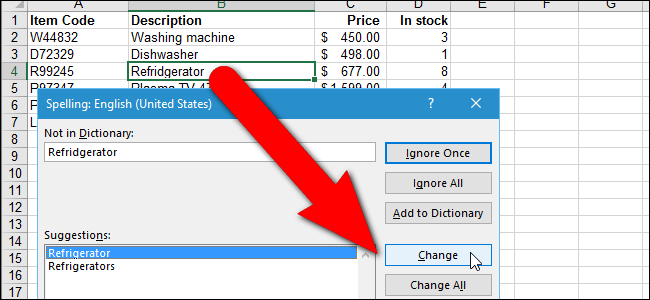
La función de corrección ortográfica de Excel no tiene todas las características que tiene Word, pero proporciona una funcionalidad básica de corrección ortográfica. Puede revisar la ortografía de las palabras en las celdas de una hoja de trabajo y agregar palabras al diccionario.
Desafortunadamente, Excel no revisa su ortografía mientras escribe (subrayándolas en rojo) como lo hace Word. Sólo se le notifica que una palabra está mal escrita cuando se ejecuta el corrector ortográfico.
Cómo revisar la ortografía de la hoja de trabajo actual
Para revisar la ortografía de una hoja de trabajo, haga clic en la ficha de la parte inferior de la pantalla correspondiente a la hoja de trabajo en la que desea ejecutar el corrector ortográfico.
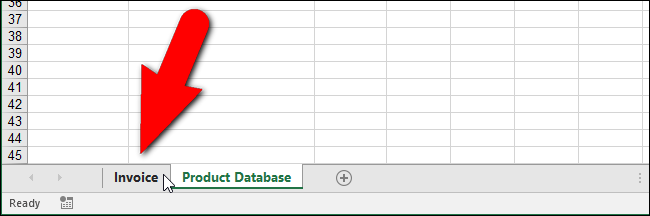
Cuando ejecute el corrector ortográfico, se iniciará desde la celda que esté seleccionada en ese momento, así que, si desea iniciar el corrector ortográfico al “principio” de la hoja de cálculo, coloque el cursor en la celda “A1” antes de comenzar.
Cuando esté listo para iniciar el corrector ortográfico, haga clic en la pestaña “Revisar”.
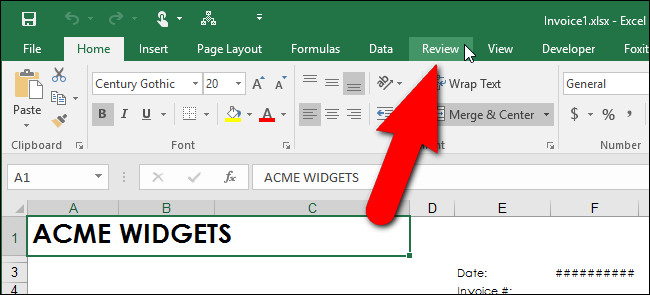
Haga clic en “Ortografía” en la sección “Corrección ortográfica”. También puede pulsar “F7” con cualquier ficha de la cinta activa para iniciar el corrector ortográfico.
La celda que contiene la primera palabra que no se encuentra en el diccionario se resalta y aparece el cuadro de diálogo “Ortografía”. La palabra dudosa aparece en el cuadro de edición “Not in Dictionary” (No en el diccionario). Puede elegir entre “Ignorar una vez” o “Ignorar todas” las ocurrencias de la palabra mal escrita si la palabra es realmente correcta para sus propósitos. Si ese es el caso, puede elegir “Añadir al diccionario” si la palabra es una que usa con frecuencia.
Si realmente ha escrito mal una palabra, puede seleccionar la palabra correctamente deletreada de la lista de “Sugerencias” o introducir la ortografía correcta en el cuadro de edición “No en el diccionario” (si no está en la lista de “Sugerencias”). A continuación, haga clic en “Cambiar”. Para cambiar todas las ocurrencias de este error con el mismo cambio, haga clic en “Cambiar todo”.
RELATIVO: Cómo asignar atajos de teclado a símbolos en Excel 2013
Si la palabra dudosa es una que usted tiende a escribir mal a menudo, puede configurar rápidamente una entrada de Autocorrección para que se corrija automáticamente la próxima vez que cometa el error. Para ello, introduzca la palabra correcta en el cuadro de edición “No en el diccionario” o selecciónela en la lista “Sugerencias” y haga clic en “Autocorregir” en el cuadro de diálogo “Ortografía”. Además de corregir la palabra en su hoja de trabajo, se crea automáticamente una entrada de Autocorrección. La próxima vez que escriba la palabra incorrecta de la misma manera, será reemplazada automáticamente por la palabra de reemplazo que especificó. Hablamos de las entradas de Autocorrección y cómo crearlas en nuestro artículo sobre asignación de atajos de teclado a símbolos en Excel.
Cuando finalice el corrector ortográfico, aparecerá un cuadro de diálogo que se lo indicará. Haga clic en “Aceptar” para cerrarla.
Observe que la palabra “Refrigerador” en la hoja de trabajo “Factura” no se encontró en el corrector ortográfico de esta hoja de trabajo. Esto se debe a que es el resultado de una fórmula en esa celda que tomó la palabra de una celda de la hoja de trabajo “Base de datos de productos” basada en el “Código de artículo” introducido en la hoja de trabajo “Factura”. Para corregir el “Refrigerador”, necesitamos realizar un corrector ortográfico en la hoja de trabajo “Base de datos de productos”, lo que haremos en la siguiente sección.
R…
Publicaciones relacionadas:
 Cómo Dibujar y Manipular Flechas en Microsoft Word
  Cómo cambiar una imagen a blanco y negro en Microsoft Word
  Cómo usar hojas de cálculo de estilo Excel en Microsoft Word
  Cómo usar las vistas personalizadas en Excel para guardar la configuración de su libro de trabajo
  Cómo quitar una palabra que agregó al diccionario en Mac OS X
  Cómo usar una imagen como las viñetas de una lista con viñetas en Word
  Cómo sobreimprimir texto en Word
  Cómo usar el panel de pruebas en Word
  Cómo añadir una segunda zona horaria a tu calendario en Outlook
  Cómo cambiar la ubicación predeterminada de almacenamiento y la carpeta de archivos locales en Word 2013
  Fijar para Outlook 2007 Constantemente pidiendo contraseña en Vista
  Cambio de Outlook 2007 para mostrar la línea de asunto por encima del remitente