

Muchos de nosotros hacemos malabarismos con múltiples cuentas de correo electrónico entre nuestra vida profesional y personal. En lugar de gestionar varias libretas de direcciones separadas, puedes usar la aplicación Personas de Windows 10 para reunir todos tus contactos en una única interfaz centralizada.
Índice de contenido
La aplicación People de un vistazo
La aplicación People es un centro para todos tus contactos. Es un gestor de contactos competente que puede almacenar una amplia variedad de información sobre cada persona, incluyendo nombre, dirección de correo electrónico, dirección postal, título, número de teléfono y mucho más. Al igual que con las aplicaciones Mail y Calendar, la aplicación People sólo funciona con cuentas en línea. No puede utilizar esta aplicación para crear y gestionar contactos que se almacenan localmente en su PC.
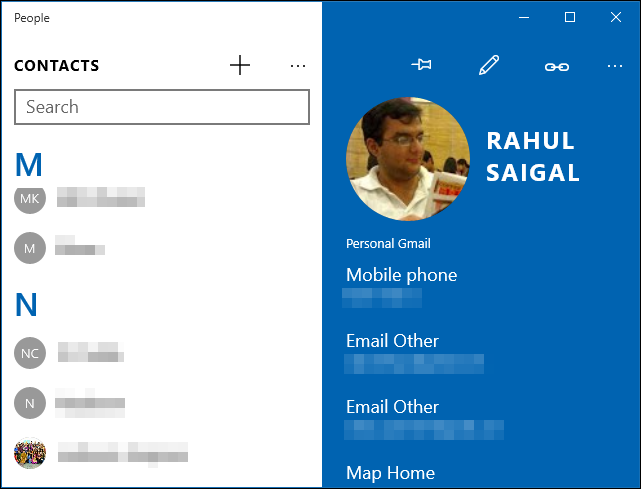
La vista principal de la aplicación Personas te ofrece una lista consolidada de todos los contactos en un panel de navegación en orden alfabético a la izquierda. A la derecha, verá los detalles de un contacto seleccionado. Si la aplicación People contiene personas la primera vez que la ejecutas, es probable que hayas introducido los detalles de tu cuenta en otra aplicación de Microsoft.
Cómo importar contactos desde Gmail, Outlook y otras cuentas
Si ya tienes contactos en una cuenta en línea, como Gmail, Outlook o iCloud, puedes añadir todos esos contactos a la aplicación People de Windows de un solo golpe. Para añadir una cuenta, haga clic en las elipses situadas en la parte superior derecha del campo de búsqueda y seleccione “Configuración”.
Todas las cuentas actualmente vinculadas aparecerán aquí. Haga clic en “Añadir una cuenta” para ver la pantalla “Elegir una cuenta”.
Seleccione uno de los tipos de cuenta en línea y siga las instrucciones en pantalla para iniciar sesión con sus credenciales. La aplicación People sincronizará los contactos con tus cuentas en línea. Si cambia la información de un contacto en un dispositivo, se sincronizará automáticamente con los demás dispositivos. Es importante que comprenda que en realidad está vinculando esos servicios a todas las aplicaciones integradas de Windows. Después de configurar una cuenta, todas las aplicaciones de Microsoft (correo electrónico, calendario, personas, etc.) pueden utilizar su información.
Nota: La ayuda en línea de Microsoft indica que también puedes conectar tus cuentas de red social a la aplicación Personas, pero si haces clic en “Obtener aplicaciones sociales” aquí en la pantalla Configuración, aparece una página de error. Así que parece que esta característica está rota por ahora.
Cómo agregar un nuevo contacto desde la aplicación People
Para añadir un nuevo contacto, seleccione el botón “+” encima de la lista de contactos.
Se abrirá un nuevo panel de contactos en blanco. Si tiene varias cuentas configuradas, se le pedirá que elija la cuenta con la que desea que se almacene ese contacto. Pero si ha configurado sólo una cuenta, el nuevo contacto, por supuesto, se añadirá a esa cuenta.
La pantalla Nuevo contacto proporciona una gran cantidad de campos para usted. Rellena los campos tanto como necesites. Presione la tecla Tab para pasar de un campo a otro. Para cambiar la etiqueta de un número (“móvil”, “casa”, “trabajo”, etc.), haga clic en el menú desplegable junto a la etiqueta actual. Seleccione “Añadir foto” para utilizar una imagen de la aplicación Fotos. Si no agrega una imagen, aparecerán en su lugar las iniciales del contacto.
Seleccione “Otro” para añadir campos de información adicionales a su contacto. Hay varios campos disponibles, incluyendo los campos de empresa, familia, cumpleaños, aniversario y notas. Haz clic en “Guardar” para añadir el contacto a la aplicación Personas.
Para modificar una tarjeta existente, seleccione el contacto y haga clic en el icono “Lápiz”. Alternativamente, haga clic con el botón derecho del ratón sobre el contacto en el campo….
Publicaciones relacionadas:
 Qué hacen las teclas de función en Microsoft Powerpoint
  Los mejores atajos de teclado de Microsoft Excel
  5 características de las hojas de Google que usted debe saber
  Cómo convertir una línea en una columna en una tabla de Microsoft Word
  Cómo probar la “legibilidad” de su escritura en Microsoft Word o Outlook
  Cómo obtener notificaciones de Outlook sólo para correos electrónicos importantes
  ¿Cómo se puede ver una fuente en un documento aunque no esté instalada?
  Cómo copiar o mover una hoja de trabajo a otro libro de trabajo en Excel
  Cómo crear propiedades personalizadas en un documento de Word
  Cómo personalizar la barra de herramientas de acceso rápido en Office 2013
  Principiante: Cómo mantener, archivar y realizar copias de seguridad de sus datos en Outlook 2013
  Cómo Mostrar Fórmulas en Celdas y Ocultar Fórmulas Completamente en Excel 2013