
A veces es posible que tenga que imprimir los datos contenidos en una hoja de cálculo de Excel, pero imprimirlo todo es un desperdicio. Hoy le mostramos cómo imprimir sólo las áreas específicas del documento que usted necesita.
Abra la hoja de cálculo con los datos que necesita y mantenga pulsada la tecla Ctrl mientras resalta el área del documento que desea imprimir.

Haga clic en la ficha Diseño de página de la cinta, luego en el botón Área de impresión y Establecer área de impresión …

Mientras se encuentra en Diseño de página, haga clic en Imprimir títulos…

Se abre la pantalla Configuración de página y querrá seleccionar la pestaña Hoja. Desde aquí escriba las Columnas y Filas que desea repetir (si las hay) y luego haga clic en Vista Preliminar de Impresión. Esto le permite incluir cualquier encabezado o etiqueta asociada con los datos.
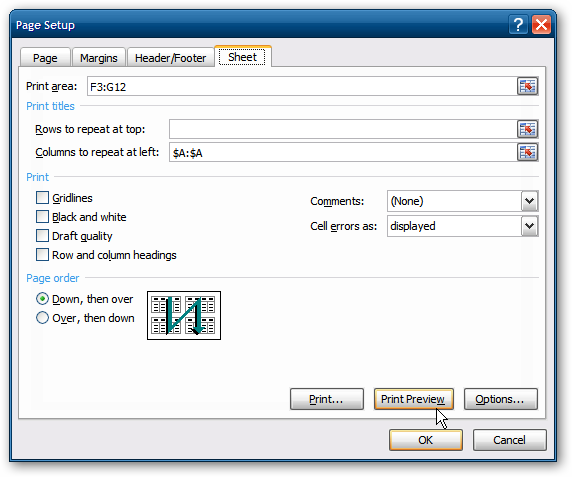
Ahora podrá obtener una vista previa del área que ha seleccionado y podrá imprimirla.
También puede seleccionar varias áreas de la hoja de cálculo. Simplemente seleccione otra área y cuando haga clic en Print Area seleccione Add to Print Area .
Luego, cuando vaya a la Vista Preliminar de Impresión, podrá navegar a través de las diferentes áreas que haya seleccionado.
Las Áreas de impresión permanecerán establecidas hasta que las elimine. Simplemente haga clic en Área de impresión y luego seleccione Borrar área de impresión .
Esto también funciona básicamente igual en Excel 2010, pero cuando selecciona Vista previa de impresión, se abre la Vista entre bastidores y puede seleccionar las opciones de impresión desde allí.
Esta es una excelente manera de ahorrar tinta y papel si sólo necesita imprimir áreas específicas de una hoja de cálculo. También es bueno poder incluir encabezados de columnas y etiquetas de filas, por lo que los datos que se imprimen tienen más sentido.
Publicaciones relacionadas:
 Qué hacen las teclas de función en Microsoft Excel
  Cómo convertir un PDF a un documento de Microsoft Word
  Cómo crear plantillas personalizadas en Excel
  ¿Cómo se crean ranuras de letras espaciadas uniformemente para formularios en Microsoft Word?
  Cómo utilizar períodos en fechas en Excel
  ¿Por qué se necesita un servidor SMTP intermedio para enviar correo?
  Cómo añadir un borde a una página entera en Word
  Cómo cambiar el color de las líneas de la cuadrícula en Excel
  Cómo limitar la corrección ortográfica al diccionario principal sólo en Outlook
  Cómo seguir hipervínculos en Outlook 2013 sin mantener pulsada la tecla Ctrl
  Principiante: Cómo crear, administrar y compartir calendarios en Outlook 2013
  Cómo modificar una firma para usarla en mensajes de correo electrónico de texto sin formato en Outlook 2013