
Este es un post invitado de Aseem Kishore, un entusiasta de la tecnología y blogger líder de Online-Tech-Tips .
Si utiliza Firefox como navegador de Internet predeterminado y Outlook como cliente de correo electrónico, es posible que se haya dado cuenta de que al hacer clic en un vínculo URL de un mensaje de correo electrónico de Outlook, aparece un cuadro de diálogo emergente titulado “Locate Link Browser” y Firefox se cargará normalmente. No parece que cause ningún problema, pero ciertamente es muy molesto tener que cerrar esa caja de diálogo cada vez!
Nota: No obtendrás este cuadro de diálogo si ya tienes Firefox abierto en tu ordenador. Sólo ocurre cuando haces clic en un enlace y Firefox no está abierto. Además, si está usando IE, no tendrá este problema en absoluto.
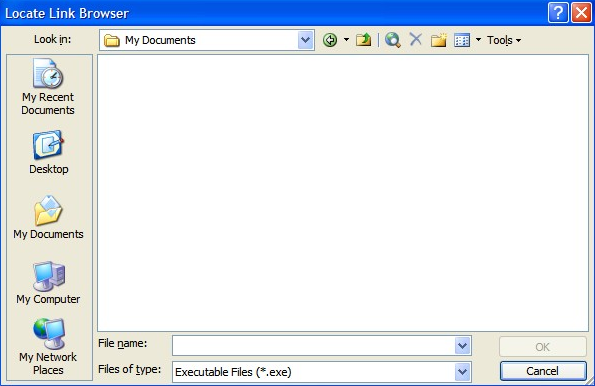
Entonces, ¿cómo puede deshacerse de este molesto diálogo de una vez por todas? Sigue estos sencillos pasos para solucionar el problema en Windows XP:
Paso 1: Abra Mi PC desde el escritorio o el menú Inicio.
Paso 2: Vaya al menú Herramientas y haga clic en Opciones de carpeta.

Paso 3: Ahora haga clic en la ficha Tipos de archivo y verá una lista de tipos de archivo registrados, extensiones y tipos de archivo. En la columna Extensiones, busque las entradas con (NINGUNO) y, en ese subconjunto, busque la entrada en Tipos de archivo que se llama URL:Protocolo de transferencia de hipertexto.
Paso 4: Haga clic en el botón Avanzado en la parte inferior y luego haga clic en el botón Editar.
Paso 5: Desmarque la opción DDE. Se llama “Use DDE” y está marcado por defecto. Queremos asegurarnos de que no está marcada.
Adelante, haga clic en Aceptar y luego en Aceptar de nuevo y luego en Cerrar. Ahora inténtalo y debería funcionar. También puede hacer lo mismo para esta entrada: URL: HyperText con seguridad. Esto es para enlaces HTTPS. Funcionó como un encanto en mi computadora!
Tenga en cuenta que si el cuadro de texto “Aplicación utilizada para realizar la acción” está vacío, puede hacer clic en Examinar y buscar la aplicación Firefox.exe.
Si utiliza Windows Vista, es posible que el método anterior no funcione. En Vista, debe eliminar algunas claves del registro para que el cuadro de diálogo desaparezca. Aquí está el cómo.
Paso 1: Haga clic en Inicio, luego en Ejecutar y escriba regedit. O simplemente escriba regedit en el cuadro de búsqueda instantánea y pulse Intro.
Paso 2: Navegue hasta la clave de registro HKEY_CLASSES_ROOTHTTPshellsopendddeexec.
Paso 3: Eliminar la clave del registro “ddexec”
Paso 4: Repita para las siguientes teclas:
“HKEY_CLASSES_ROOTHTTPSshell opendeexec”
“HKEY_CLASSES_ROOTLFirefoxURLShellshell opendeexec”
“HKEY_CLASSES_ROOTFirefoxHTMLshell{shell open_deexec”
Esto debería solucionar el problema tanto en Windows XP como en Windows Vista! Disfrute!
Publicaciones relacionadas:
 Qué hacen las teclas de función en Microsoft Powerpoint
  Los mejores atajos de teclado de Microsoft Excel
  5 características de las hojas de Google que usted debe saber
  Cómo convertir una línea en una columna en una tabla de Microsoft Word
  Cómo probar la “legibilidad” de su escritura en Microsoft Word o Outlook
  Cómo obtener notificaciones de Outlook sólo para correos electrónicos importantes
  Cómo encontrar rupturas de sección en un documento de Word
  Cómo establecer el formato de párrafo en Word
  Cómo insertar propiedades avanzadas incorporadas y personalizadas en un documento de Word
  Cómo personalizar las fichas existentes en la cinta de opciones en Office 2013
  Cómo eliminar rápida y fácilmente filas y columnas en blanco en Excel
  Cómo importar varios contactos a Outlook 2013 desde un único archivo vCard (.vcf)