
Si busca una forma sencilla de compartir sus calendarios de Outlook 2007 con otros usuarios, una solución es publicar su calendario en el servicio Microsoft Office Online.
Compartir calendario en línea
Abra el calendario en Outlook y haga clic con el botón derecho del ratón en el calendario que desea compartir y, a continuación, Publicar en Internet y Publicar en Office Online.

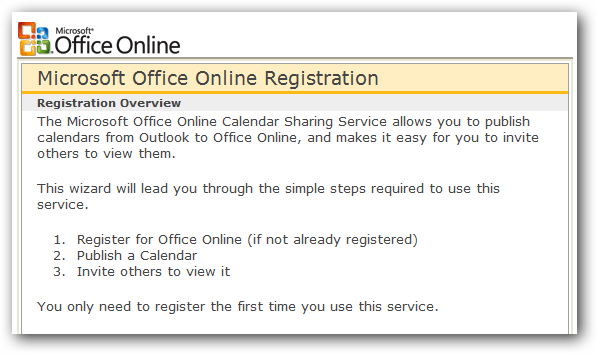
A continuación, se le mostrará la descripción general de Registro en línea de Office Online para una cuenta, si aún no la tiene.
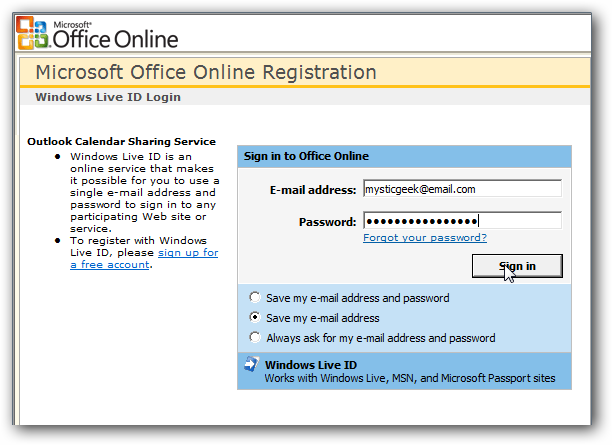
Inicie sesión con sus credenciales de Microsoft Live ID.
Acepte los términos y condiciones de uso de Office Online.

Elige un nombre de usuario y termina el registro.
Ahora obtendrá la ventana Publicar calendario en Microsoft Office Online, donde podrá configurar los permisos y otras configuraciones.
Después de que se publique el calendario, puedes enviar invitaciones para que la gente sepa que el calendario está listo.
Se abre un nuevo mensaje de correo electrónico con la información del calendario compartido y puede agregar contactos.
Suscripción al calendario compartido
Una vez que el contacto reciba la invitación, simplemente haga clic en el botón Suscribirse o Vista previa en la pestaña Compartir.
Haga clic en Sí para verificar que desea suscribirse al calendario y sus actualizaciones.
Haga clic en el botón avanzado de arriba para ver las opciones de configuración avanzada.
Si el destinatario desea obtener una vista previa del calendario, se le enviará al calendario en línea.
Si vive en Outlook durante el día laborable, esta es una excelente manera de asegurarse de que todos estén en la misma página. Esta es también una buena manera de compartir eventos con familiares y amigos.
Publicaciones relacionadas:
 Cómo colocar texto sobre un gráfico en Microsoft Word
  Cómo ordenar alfabéticamente listas y tablas en Microsoft Word
  Cómo crear imágenes de Outlook para Mac de forma predeterminada
  Cómo convertir un documento de Google Docs a formato de Microsoft Office
  Cómo personalizar y utilizar la barra de estado en Excel
  Cómo añadir una palabra o frase al diccionario de autocorrección de Android
  Cambiar el tamaño de fuente por defecto en Word
  Semana en Geek: La fijación lenta de Internet en VirtualBox XP Guest Edition
  Cómo recuperar los menús antiguos en Office 2007
  Transferir o mover el diccionario personalizado de Microsoft Office
  ThinkFree en línea
  Ahorre tiempo con las carpetas de búsqueda en Outlook 2007