
Una de las nuevas características más comentadas de Office 2010 es Web Apps. Aquí te traemos un recorrido por el servicio de Aplicaciones Web y lo que puedes esperar. Cubrimos los aspectos más destacados y algunas áreas que podrían mejorar.
Office Web Apps es una gran contraparte de las aplicaciones de escritorio de Office. Representan muy bien los documentos, y le permiten editar y colaborar rápidamente en documentos importantes con herramientas conocidas. Office Web Apps se ejecuta principalmente en Office.live.com y puede tener acceso a ellos a través del explorador y de la integración con Office 2010. Las empresas también pueden usar Office Web Apps internamente a través de SharePoint 2010 o de Microsoft Online Services alojado. Si eres usuario de Facebook, puedes colaborar con tus amigos en el nuevo Docs.com, que te permite usar Office en línea donde más te convenga.
Aquí veremos a Office Web Apps en Office Live, ya que están integrados con otros servicios de Windows Live como Hotmail y SkyDrive.
Introducción a Office Live
Como se mencionó anteriormente, Office Live es la ubicación principal de Office Web Apps. Vaya al sitio de Office Live ( enlace de abajo ) e inicie sesión con sus credenciales de Windows Live ID o cree una nueva si aún no tiene una.
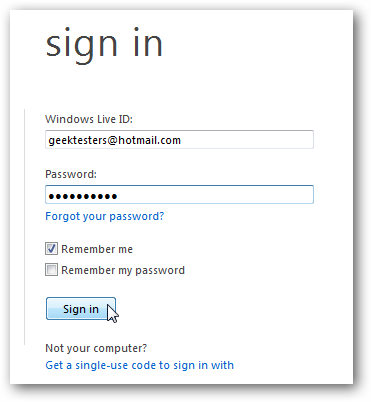
Bienvenido al panel de control de Office Live… la primera vez que inicie sesión, notará que la interfaz es bastante dispersa. Pero si ha estado usando SkyDrive para compartir y guardar documentos, los verá en su nuevo panel de control de Office Live.
Puede hacer clic en uno de los iconos de aplicación destacados de la derecha para empezar a crear un nuevo documento, hoja de cálculo o presentación de inmediato.
O bien, puede comenzar agregando rápidamente archivos desde su equipo. Office Web Apps admite archivos de Word, Excel, PowerPoint y OneNote, por lo que sólo tienes que hacer clic en el enlace Agregar archivos para empezar.
Sus documentos cargados se almacenan en SkyDrive, así que seleccione una carpeta o cree una nueva en su SkyDrive para almacenar los documentos que está subiendo. Si desea compartir sus documentos con el mundo, también puede guardarlos en la carpeta pública.
Arrastre los documentos al cuadro desplegable de la página de carga o haga clic en el enlace para seleccionar los documentos que desea cargar.
Tus documentos se cargarán automáticamente, y puedes añadir más mientras esperas si lo necesitas. Cuando todos hayan terminado de cargar, haga clic en Continuar.
Sus nuevos archivos serán ahora utilizables directamente desde la nube. Pase el ratón por encima del archivo que desee y elija entre las opciones disponibles. Puede hacer clic en un nombre de documento para verlo en línea, seleccionar Editar en el explorador para abrirlo en Office Web App para el tipo de archivo, o hacer clic en el vínculo Más para obtener más opciones.
Una vez que haya editado un archivo en línea, puede hacer clic en el enlace Historial de versiones para ver versiones anteriores del archivo.
Aquí tenemos la versión actual del documento previsualizado a la derecha, y podemos seleccionar versiones anteriores del menú a la izquierda. Esto es útil cuando se colabora con otros en un archivo, ya que puede estar seguro de que nunca perderá información importante, incluso si alguien borró datos de un archivo.
Crear nuevos documentos
Si prefiere crear un nuevo archivo, haga clic en el enlace Nuevo situado en la parte superior de la página y seleccione el tipo de archivo que desee.
También puedes acceder a tu documento de Office desde cualquiera de las aplicaciones web de Windows Live, como Hotmail, SkyDrive….
Publicaciones relacionadas:
 Cómo Ocultar Comentarios, Fórmulas, Desbordar Texto y Líneas de Grilla en Excel
  Cómo eliminar rápidamente texto oculto de un documento en Word
  Cómo desactivar los hipervínculos en Microsoft Word
  Cómo iniciar una nueva sección en un número de página impar en Word 2013
  Cómo abrir la ventana de edición de contactos completos en Outlook 2013
  Cómo añadir un acceso directo de teclado a un comando en Word 2013
  Lo que usted dijo: debe tener herramientas de presentación
  Cómo realizar copias de seguridad y restaurar las personalizaciones de la cinta de opciones y la barra de herramientas de acceso rápido de Office 2010
  Haga un cambio completo de sus diapositivas de PowerPoint con Pptplex
  Guía de regreso a la escuela de algunas aplicaciones y recursos increíbles
  Editar documentos de Office Web Apps sin conexión en el escritorio
  Añadir elementos sociales a tus contactos de Gmail con Rapportive