
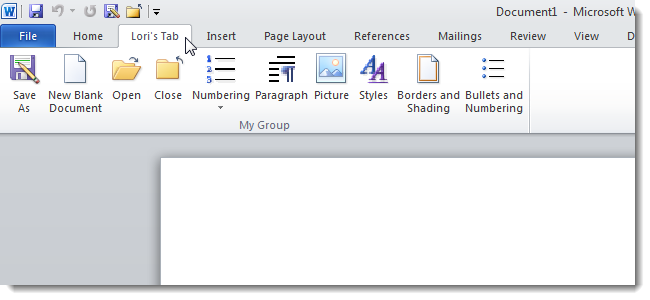
Microsoft Office 2010 le permite personalizar la cinta y la barra de herramientas de acceso rápido, lo que facilita la agrupación de los comandos que usa a menudo en un solo lugar. También es fácil realizar copias de seguridad de la cinta personalizada y de la barra de herramientas de acceso rápido.
Anteriormente, le hemos mostrado cómo crear una ficha personalizada en la cinta de opciones de los programas de Office 2010. Ahora, le mostraremos cómo puede guardar las personalizaciones de la cinta de opciones y de la barra de herramientas de acceso rápido en un archivo que puede importar en Office 2010 en otro equipo.
NOTA: Sólo puede guardar las personalizaciones en la cinta y en la barra de herramientas de acceso rápido para un programa de Office a la vez. En este ejemplo, estamos guardando las personalizaciones en Word. Los mismos procedimientos funcionan en los otros programas de Office.
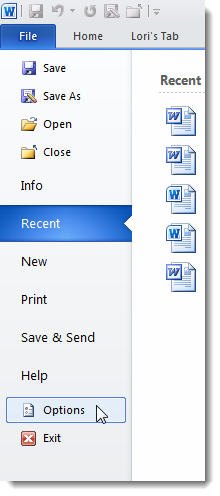
Primero, exportaremos la cinta personalizada y la barra de herramientas de acceso rápido a un archivo. En Word 2010 (u otro programa de Office), haga clic en la ficha Archivo y seleccione Opciones.
En el panel izquierdo del cuadro de diálogo Opciones de Word, haga clic en Personalizar cinta.
NOTA: También puede hacer clic en Barra de herramientas de acceso rápido. Cuando exporta personalizaciones desde cualquiera de las dos pantallas, todas las personalizaciones se exportan a la cinta y a la barra de herramientas de acceso rápido.
En la esquina inferior derecha de la pantalla Personalizar cinta hay dos listas desplegables de personalización. Haga clic en la lista desplegable Importar/Exportar y seleccione Exportar todas las personalizaciones.
En el cuadro de diálogo Guardar archivo, navegue hasta donde desea guardar el archivo de personalización. Introduzca un nombre para el archivo en el Nombre de archivo, utilizando la extensión.exportedUI (que se añade de forma predeterminada). Haga clic en Guardar.
Ahora, puede copiar el archivo.exportedUI a una unidad flash USB o a un disco duro externo e importarlo a otro equipo o al mismo equipo si tiene que reinstalar Office 2010. Para ello, haga clic en la pestaña Archivo y seleccione Opciones de nuevo, como mencionamos anteriormente en este artículo. Seleccione la opción Personalizar cinta o la opción Barra de herramientas de acceso rápido en el cuadro de diálogo Opciones de Word. Haga clic en la lista desplegable Importar/Exportar en la esquina inferior derecha del cuadro de diálogo y seleccione Importar archivo de personalización.
NOTA: Al importar un archivo con la cinta personalizada y la barra de herramientas de acceso rápido, se pierden todas las personalizaciones anteriores. Si cree que puede volver a utilizar las personalizaciones actuales, expórtelas antes de importar un conjunto diferente de personalizaciones.
En el cuadro de diálogo Abrir archivo, navegue hasta la ubicación del archivo de personalización de Office (.exportedUI), selecciónelo y haga clic en Abrir.
Aparece un cuadro de diálogo que le pregunta si desea sustituir la cinta y la barra de herramientas de acceso rápido existentes. Haga clic en Sí si está listo para importar nuevas personalizaciones. Si desea realizar una copia de seguridad de las personalizaciones actuales, haga clic en No y siga los pasos anteriores para guardar las personalizaciones antes de sustituirlas.
Para cerrar el cuadro de diálogo Opciones de Word, haga clic en Aceptar o Cancelar. Si ha realizado otros cambios en el cuadro de diálogo, asegúrese de hacer clic en Aceptar para guardarlos, si lo desea.
Siga el mismo procedimiento en los demás programas de Office 2010 para poder usar las mismas personalizaciones en todos los programas de Office 2010 en varios equipos y mejorar la productividad.
Publicaciones relacionadas:
 Cómo delegar su cuenta de Outlook en alguien
  Utilice el panel de navegación para reorganizar fácilmente los documentos de Microsoft Word
  Cómo crear y trabajar con listas de varios niveles en Microsoft Word
  ¿Cuál es la diferencia entre una fuente, un tipo de letra y una familia de fuentes?
  Cómo convertir páginas, números y archivos de Keynote para que se abran en Microsoft Office
  Cómo cambiar el símbolo de moneda para ciertas celdas en Excel
  Cómo insertar la página X de Y en un encabezado o pie de página en Excel
  Editar documentos de Microsoft Word 2007 en la vista previa de impresión
  Insertar audio en documentos de Word 2007
  Arreglar su archivo de carpetas personales de Outlook rotas (PST)
  Agregar contactos a remitentes seguros en Outlook 2007
  Hacer que la barra de tareas de Outlook 2007 sólo muestre las tareas de hoy