
¿Desea saber más sobre sus contactos? Xobni es una gran herramienta para esto en Outlook, y gracias a un pequeño plugin para Gmail, puedes obtener una funcionalidad similar directamente desde tu aplicación de webmail favorita.
Configuración de Rapportive en tu Gmail
Navegue hasta el sitio de Rapportive ( enlace de abajo ), y haga clic en instalar para agregarlo a su navegador. Rapportive actualmente sólo soporta Firefox y Google Chrome. En esta prueba, lo instalamos en Google Chrome. Ten en cuenta que Chrome advierte a Rapportive que puede acceder a tus datos privados desde Gmail, aunque Rapportive dice que sólo utiliza estos datos de forma segura en tu ordenador o en sus servidores.

La próxima vez que accedas a Gmail, abre un mensaje para ver la nueva barra lateral de Rapportive. Haga clic en Iniciar sesión para comenzar.
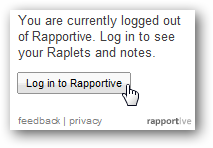
Elija si desea que Rapportive acceda a sus datos.

Por último, elige si quieres seguir conectado a Rapportive o si quieres cerrar la sesión cuando cierres la sesión de Gmail.
Uso de Rapportive
Ahora, al abrir un correo electrónico, debería ver más información sobre su contacto en el lado derecho del mensaje, donde suele ver los anuncios de Google AdSense.
Puedes ver un avatar, una breve biografía y enlaces a sus redes sociales. También puede añadir notas sobre un contacto, lo que le permite utilizar Rapportive como CRM.
Es posible que vea más información sobre algunos contactos. Aquí vemos un contacto que muestra Tweets recientes y enlaces a varias redes sociales.
Take Rapportive Further
Puede añadir más funciones a Rapportive con Raplets, que son pequeñas extensiones que añaden más información o funcionalidad CRM. Para añadirlos, haz clic en el botón Rapportive en la parte superior de Gmail y selecciona Añadir Raplets a Rapportive .
Busque un Raplet que desee y haga clic en Añadir esto.
Se abrirá una ventana emergente para darle más información sobre el Raplet; haga clic en el botón Agregar en la parte inferior si todavía lo desea.
Además, si deseas cerrar Rapportive sin salir de Gmail, haz clic en el enlace de Rapportive en Gmail y selecciona Cerrar sesión .
Conclusión
Tanto si quieres saber más acerca de tus contactos como si quieres hacer un seguimiento de sus notas, Rapportive es una excelente forma de hacerlo desde Gmail. Con herramientas como ésta, Gmail se vuelve un poco más potente y se siente más como una aplicación de escritorio. Si desea este tipo de funcionalidad en Outlook, consulte nuestro artículo sobre cómo activar la búsqueda de Outlook y los contactos con Xobni.
Añadir Rapportive a Gmail
Publicaciones relacionadas:
 Cómo convertir un PDF a un documento de Microsoft Word
  Cómo crear plantillas personalizadas en Excel
  ¿Cómo se crean ranuras de letras espaciadas uniformemente para formularios en Microsoft Word?
  Cómo utilizar períodos en fechas en Excel
  ¿Por qué se necesita un servidor SMTP intermedio para enviar correo?
  Cómo añadir un borde a una página entera en Word
  Cómo cambiar el color de las líneas de la cuadrícula en Excel
  Cómo limitar la corrección ortográfica al diccionario principal sólo en Outlook
  Cómo seguir hipervínculos en Outlook 2013 sin mantener pulsada la tecla Ctrl
  Principiante: Cómo crear, administrar y compartir calendarios en Outlook 2013
  Cómo modificar una firma para usarla en mensajes de correo electrónico de texto sin formato en Outlook 2013
  Cómo quitar todo el formato del texto seleccionado en documentos de Word 2013