
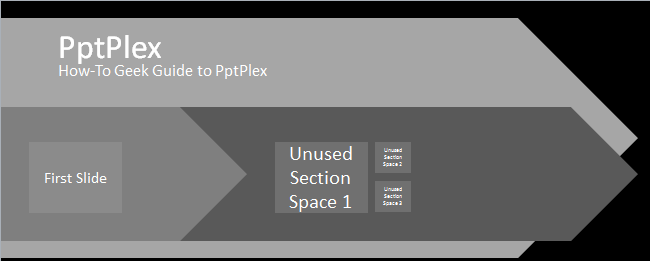
PowerPoint es un gran paquete de software para realizar presentaciones, sin embargo es muy lineal. Pptplex supera esta limitación cambiando la forma en que creamos las diapositivas para entregarlas de forma no lineal, con el fin de dar un mayor impacto a nuestra audiencia.
En el artículo de hoy cubriremos lo básico del uso de pptPlex, cómo usarlo para organizar nuestras diapositivas, e incluso hemos preparado una pequeña presentación en PowerPoint que hemos creado para ayudarle a empezar a hacer sus diapositivas más interesantes.
Nota: Microsoft Office Labs ha terminado su prueba conceptual de Pptplex y no desarrollará nuevas versiones, sin embargo, aún puede descargar y usar Pptplex en Office 2007 y 2010.
Índice de contenido
Conociendo Pptplex
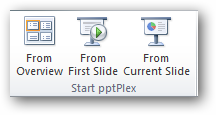
Hay 3 opciones para iniciar una presentación de PptPlex: el botón “Desde la vista general” muestra una vista general de sus diapositivas, el botón “Desde la primera diapositiva” hará zoom en la primera diapositiva, y el botón “Desde la diapositiva actual” iniciará la presentación desde la diapositiva actual que hemos seleccionado.
Encontrará que PowerPoint muestra su diapositiva como un lienzo de imágenes cuando hace clic en el botón “Desde la vista general”. Lo divertido del lienzo es que podemos hacer zoom en cada imagen y rebotar en cada imagen a medida que progresa con su presentación.
Simplemente haga clic en el menú de ayuda a la navegación para obtener una referencia rápida sobre cómo acercar, alejar o desplazar el lienzo.
También podemos cambiar el tema del lienzo seleccionando uno de los fondos de lienzo disponibles.
Organizar sus diapositivas
La creación de diapositivas de PowerPoint con Pptplex puede ser muy diferente a la de sus diapositivas de PowerPoint habituales. Una cosa a recordar es que no puedes usar tus animaciones normales (fade in, fade out, etc) cuando estás creando una presentación de Pptplex.
El lienzo en sí mismo determina el flujo y el aspecto para toda la presentación. Lo primero que queremos hacer con nuestra presentación de Pptplex es establecer un título apropiado para nuestra presentación.
Cada una de sus diapositivas se mostrará en estas pequeñas cajas blancas.
La clave para organizar sus diapositivas en estas pequeñas cajas es usar “Secciones” para dividir sus diapositivas en un grupo lógico de diapositivas.
El encabezado de cada sección se mostrará en la parte superior de cada grupo de diapositivas cuando comencemos nuestra presentación.
Las Opciones Avanzadas de Pptplex nos dan muchas opciones para personalizar nuestra diapositiva de Pptplex.
Podemos cambiar la apariencia del encabezado, la animación entre las diapositivas, y muchos más ajustes.
Aquí tienes una demostración de PptPlex que hemos creado para que puedas empezar a usar Pptplex. También puedes ver este video en YouTube para una demostración en vivo de cómo usar Pptplex.
Si quieres saber más sobre esos cómics de encriptación en nuestras diapositivas, consulta este artículo: HTG Explica: ¿Qué es el cifrado y cómo funciona?
Microsoft Office Labs PptPlex
Publicaciones relacionadas:
 Cómo evitar que PowerPoint redimensione automáticamente el texto
  Cómo apagar una presentación de PowerPoint en blanco o negro
  Cómo cambiar espacios dobles por espacios individuales en Microsoft Word
  ¿Cuál es la diferencia entre Microsoft Office para Windows y MacOS?
  Cómo desactivar el cuadro de diálogo Eliminar confirmación en Outlook
  Cómo cambiar el comportamiento de la clave de entrada en Excel
  Cómo cambiar la ubicación de la carpeta de OneDrive en Windows 10
  Cómo agregar una contraseña abierta a un documento de Word
  Cómo crear un clon de un documento en Word
  Cómo copiar rápida y fácilmente el formato en Word
 Cómo sincronizar automáticamente los contactos entre Outlook y Gmail
SpainJobs_2022
Ya sea que este en vista normal o vista de presentacion de diapositivas, PowerPoint le permite acercar y alejar cuando sea necesario. Hay algunas maneras de hacerlo, segun la vista en la que se encuentre. El primer metodo es usar la barra de zoom enabajo a la derecha de la ventana (que no esta disponible en la vista de presentacion de diapositivas). Este metodo es conveniente ya que la barra de zoom es accesible de inmediato. Para usar la barra de zoom, haga clic y arrastre la barra hacia la izquierda o hacia la derecha para alejar o acercar, respectivamente. Tambien puede cambiar el tamano de la diapositiva para que se ajuste a su ventana actual haciendo clic en el cuadro a la derecha de la barra de zoom.