

Al trabajar en una hoja de trabajo de Excel, es posible que se encuentre configurando diferentes ajustes de visualización en diferentes momentos, como el nivel de zoom o la posición y tamaño de la ventana. La función Vistas personalizadas le permite configurar y guardar diferentes vistas para cambiar rápidamente entre ellas.
Por ejemplo, es posible que desee ampliar la hoja de trabajo temporalmente para ver más detalles u ocultar partes de la interfaz de Excel para maximizar su espacio de trabajo (además de ocultar la cinta ). Puede configurar una vista diferente para cada hoja de trabajo y guardar cada vista. En las vistas personalizadas se incluyen los siguientes parámetros: el nivel de zoom, la selección de celdas actual, el ancho de las columnas y el alto de las filas, la configuración de la visualización en la ficha Avanzado del cuadro de diálogo Opciones de Excel, el tamaño y la posición actuales de la ventana del documento, la disposición del panel de la ventana (incluidas filas y columnas congeladas) y, opcionalmente, la configuración de impresión (incluida la configuración de la página) y columnas y filas ocultas .
Antes de configurar cualquier vista personalizada, es una buena idea guardar la vista normal actual como una vista personalizada para que pueda volver a ella fácilmente. Para configurar la vista actual como vista normal, haga clic en la pestaña “Ver”.
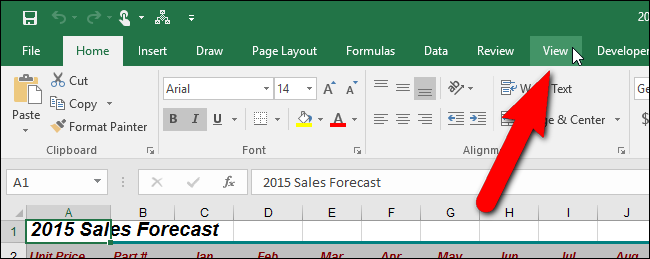
En la sección Vistas del libro de trabajo, haga clic en “Vistas personalizadas” o mantenga pulsada la tecla Alt y pulse W y, a continuación, C en el teclado.
En el cuadro de diálogo Vistas personalizadas, haga clic en “Añadir”
Escriba un nombre único para la vista en la casilla “Nombre”. Como esta es nuestra vista normal, la llamamos “Normal 100%”. Marque o desmarque las casillas “Configuraciones de impresión” y “Configuraciones de filas, columnas y filtros ocultos” en función de lo que desee incluir en la vista. Haga clic en “Aceptar”.
Ahora, crearemos una vista personalizada. Por ejemplo, vamos a crear una vista con un zoom del 150% y la Barra de Fórmula y los Encabezados ocultos, para que podamos leer nuestra hoja de cálculo fácilmente y tener un poco más de espacio en la hoja de trabajo. Configure la vista como desee y, a continuación, haga clic en “Vistas personalizadas” en la sección Vistas del libro de trabajo en la ficha Ver.
Haga clic en “Añadir” en el cuadro de diálogo Vistas personalizadas.
Introduzca un nombre único para su vista personalizada y marque o desmarque las casillas de Incluir en la vista si lo desea.
Para cambiar de vista, haga clic en “Vistas personalizadas” en la sección Vistas del libro de trabajo en la pestaña Ver, o mantenga pulsada la tecla Alt y pulse W, y luego C en el teclado. Haga clic en la vista que desee y haga clic en “Mostrar”. También puede hacer doble clic en el nombre de la vista que desea mostrar.
Las vistas personalizadas sólo están disponibles en el libro de trabajo en el que se crean y se guardan como parte del libro de trabajo. También son específicas de la hoja de trabajo, lo que significa que una vista personalizada sólo se aplica a la hoja de trabajo que estaba activa cuando creó la vista personalizada. Al elegir una vista personalizada para mostrar para una hoja de trabajo que no está activa actualmente, Excel activa esa hoja de trabajo y aplica la vista. Por lo tanto, debe crear vistas personalizadas para cada hoja de trabajo de cada libro de trabajo por separado y asegurarse de guardar su libro de trabajo con sus vistas personalizadas.
Publicaciones relacionadas:
 Qué hacen las teclas de función en Microsoft Excel
  Cómo convertir un PDF a un documento de Microsoft Word
  Cómo crear plantillas personalizadas en Excel
  ¿Cómo se crean ranuras de letras espaciadas uniformemente para formularios en Microsoft Word?
  Cómo excluir ciertas palabras del corrector ortográfico en Microsoft Word
  ¿Cómo se devuelven todos los hipervínculos de un documento de Microsoft Word a su estilo azul predeterminado?
  Cómo añadir bordes o cambiar los bordes de una tabla en Word
  Cómo seleccionar rápida y fácilmente bloques de contenido en Word
  Cómo limitar la corrección ortográfica al diccionario principal sólo en Word
  Cómo seguir hipervínculos en Word 2013 sin mantener presionada la tecla Ctrl
  Cómo administrar mejor el correo electrónico en Outlook con pasos y reglas rápidos
  Cómo agregar la calculadora de Windows a la barra de herramientas de acceso rápido en Microsoft Excel 2013