

A algunas personas les gusta mantener sus carpetas de Outlook perfectamente controladas, con los correos electrónicos ordenadamente categorizados y almacenados en una estructura de carpetas lógica y mínima. La mayoría de nosotros no somos así, así que Microsoft ha proporcionado herramientas para ayudar. Una de estas herramientas es la poco conocida herramienta de limpieza de conversaciones, que elimina o mueve los correos electrónicos redundantes de una conversación. Así es como funciona.
Puede ejecutar la herramienta Limpieza de conversación en una sola conversación, una carpeta o una carpeta y todas sus subcarpetas. Busca los correos electrónicos que son redundantes, es decir, los que están incluidos en su totalidad en otro mensaje de la conversación. A continuación, elimina (de forma predeterminada) o mueve estos correos electrónicos a otra carpeta, dependiendo de cómo los haya configurado. Esto ayuda a evitar que su buzón de correo se llene con varias copias del mismo mensaje.
En primer lugar, debe configurar los parámetros de Limpieza de conversación. Diríjase a Archivo> Opciones> Correo y luego desplácese hacia abajo a la sección “Limpieza de Conversación”.

De forma predeterminada, Conversation Cleanup elimina los elementos, pero si desea mover elementos redundantes a una carpeta, puede hacer clic en “Examinar” y elegir la carpeta a la que desea moverlos. Esto es útil si desea comprobar por sí mismo que los mensajes que la herramienta encuentra son realmente redundantes. La herramienta de Limpieza de Conversación es confiable en nuestra experiencia, pero a veces no hay sustituto para revisar las cosas por ti mismo.
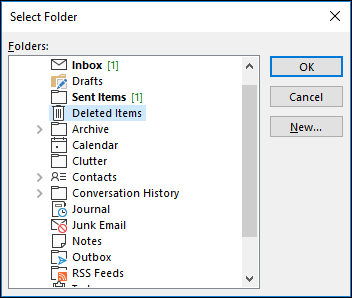
Probablemente puede dejar las otras opciones predeterminadas como están porque tienen mucho sentido, pero si su situación o preferencias son diferentes, siga adelante y encienda o apague los parámetros como crea conveniente. Una vez que tenga la configuración de la manera que desea, haga clic en “Aceptar” para volver a Outlook.
Ahora, necesitas abrir la herramienta. En la pestaña “Inicio”, haga clic en el botón “Limpiar”. El menú desplegable te da la opción de limpiar la conversación que está seleccionada actualmente en la carpeta, la carpeta completa o la carpeta completa y todas las subcarpetas.
También puede acceder a este menú haciendo clic en Carpeta> Carpeta de limpieza si no necesita la opción “Conversación de limpieza”.
Por ahora, usaremos “Clean Up Folder”, pero el proceso es el mismo, ya sea que limpie una conversación, una carpeta o una carpeta y sus subcarpetas. Y para una opción de un solo clic, siempre puede hacer clic con el botón derecho del ratón en una carpeta del panel de navegación y seleccionar “Limpiar carpeta”.
La primera vez que ejecute esta herramienta, aparecerá una advertencia, dándole la opción de cambiar los ajustes, ejecutar la herramienta o cancelar la operación.
Si desea que la herramienta se ejecute sin ver esta ventana emergente, active la opción “No volver a mostrar este mensaje”.
Haga clic en “Limpiar carpeta” para ejecutar la herramienta (si ha activado la opción “No mostrar este mensaje de nuevo”, a partir de ese momento la herramienta se ejecutará en cuanto la seleccione). Cuando la herramienta se está ejecutando, lo que puede tardar un poco si la estás ejecutando por primera vez en una carpeta con muchos mensajes, aparece un aviso de estado en la barra de la parte inferior de Outlook.
Puede seguir usando Outlook mientras se está ejecutando. Una vez que desaparece la notificación de estado, la herramienta ha terminado. No te dirá que está terminado -la herramienta está diseñada para funcionar en segundo plano para ayudarte, no para bombardearte con mensajes- pero te dirá si no puede encontrar ningún mensaje que limpiar.
Publicaciones relacionadas:
 Cómo reutilizar o importar diapositivas de otra presentación de PowerPoint
  Cómo buscar y reemplazar el formato en Microsoft Word
  Cómo guardar correos electrónicos (y otros elementos) como archivos en Microsoft Outlook
  Cómo evitar que Microsoft Word subraye las contracciones como errores
  Cómo convertir una fila en una columna en Excel de la manera más fácil
  Cómo insertar rápidamente bloques de texto en Microsoft Word con AutoText
  Cómo instalar Office 2013 con Office 365
  Cómo utilizar AutoRecover para guardar automáticamente sus documentos de Word y recuperar los cambios perdidos
  Cómo contar páginas, palabras, caracteres, párrafos y líneas en un documento de Word
  Cómo formatear rápidamente el texto utilizando el menú contextual en Word
  Cómo desinstalar completamente Office 2011 para Mac OS X
  Cómo cambiar “Buscar con Bing” en MS Word para utilizar Google en su lugar