

¿Ha cambiado a Microsoft Word desde WordPerfect? ¿Recuerda la función Revelar códigos de WordPerfect que facilitaba ver exactamente cómo se formateó el documento? Bueno, puedes obtener esa característica ahora en Word usando una herramienta gratuita llamada CrossEyes.
NOTA: CrossEyes funciona en Word 2010 y versiones anteriores, pero no en Word 2013.
CrossEyes le permite identificar y resolver fácilmente cualquier problema de formato de documentos en Word. No más adivinanzas sobre el formato de su documento.
Descargue CrossEyes usando el enlace al final de este artículo. Instale el complemento, siguiendo las instrucciones del asistente de instalación.
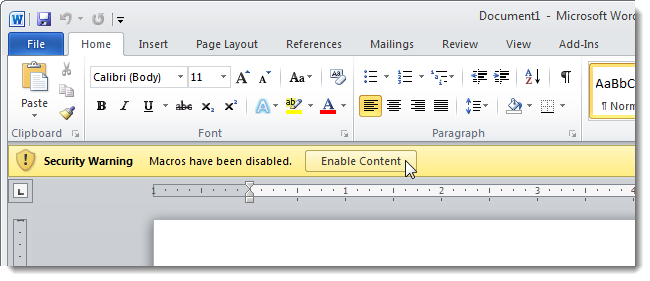
Una vez instalado CrossEyes, abra Word. Si aparece el mensaje de advertencia de seguridad que se muestra a continuación y que indica que las macros se han desactivado, haga clic en Activar contenido. Sin hacer esto, CrossEyes no funcionará.
Haga clic en la ficha Add-Ins.

Haga clic en Ojos cruzados en la sección Barras de herramientas personalizadas de la ficha Add-Ins.
Inicialmente, aparece la ventana de diálogo Consejos. Si no desea ver este cuadro de diálogo cada vez que active CrossEyes, desactive la casilla Mostrar consejos al inicio. Haga clic en Cerrar para cerrar el cuadro de diálogo.
Para demostrar CrossEyes, abriremos el Tutorial que viene con el complemento. Haga clic en el botón del menú CrossEyes para acceder a las opciones de CrossEyes o pulse Ctrl + M.
Seleccione Tutorial en el menú que aparece.
El tutorial se abre en Word.
NOTA: Cuando se abre el tutorial, se cierra el panel de CrossEyes en la parte inferior de la ventana de Word. Para volver a abrir CrossEyes, siga los pasos anteriores.
Observe que el formato se muestra en color, rodeando el texto al que se aplica, al igual que los Códigos de Revelación en Word Perfect.
Por ejemplo, hay dos párrafos en el Ejemplo 2 del tutorial que son exactamente iguales. Sin embargo, cuando mire el formato en CrossEyes, verá que uno está formateado con el Título 1 y el otro parece que lo está, pero de hecho ha sido formateado manualmente para que se vea igual.
Hay opciones que puede configurar en CrossEyes para personalizarla. Haga clic en el botón del menú de CrossEyes y seleccione Opciones.
NOTA: También puede hacer clic en el botón Opciones de la barra de herramientas de CrossEyes o pulsar Alt + O (la letra O mayúscula, no cero).
La ficha Opciones de detalle le permite especificar qué detalles mostrar, dónde mostrar las propiedades de los párrafos y cómo mostrar los códigos de campo.
La pestaña Apariencia le permite cambiar los colores utilizados para mostrar las diferentes categorías de formato, la fuente a utilizar para los códigos de formato y el ancho del alfiler.
La ficha General permite cambiar la tecla de acceso directo utilizada para alternar entre el documento de Word y el panel de CrossEyes. También puede seleccionar la Vista predeterminada y Habilitar registro.
Para cerrar el panel de CrossEyes, haga clic en el botón X en la esquina superior derecha del panel.
También puede hacer doble clic en un código de formato en el panel de CrossEyes para abrir el cuadro de diálogo utilizado para cambiar ese formato.
Descargue CrossEyes de  Cómo usar la herramienta integrada de captura de pantalla de Microsoft Word 2013
  Cómo ampliar la versión de prueba de Office 2013/365 a 180 días
  Los mejores artículos para hacer copias de seguridad y sincronizar sus datos
  Activación de la edición para todos los documentos de Office 2010 mediante la desactivación de la vista protegida
  Introducción al nuevo Windows Live Mesh 2011
  Cómo agregar otros idiomas a Office 2010
  Agregar transiciones a presentaciones de diapositivas en PowerPoint 2010
  Cómo volver a cambiar a Outlook 2007 una vez finalizada la versión beta de 2010
  Imprimir o exportar listas de directorios a MS Word y Excel
  Mover automáticamente los correos electrónicos diarios a carpetas específicas de Outlook
  Añadir documentos Word/Excel 97-2003 Volver al menú contextual “Nuevo” después de instalar Office 2007
  Utilice el teclado para mover elementos hacia arriba o hacia abajo en Microsoft Word