
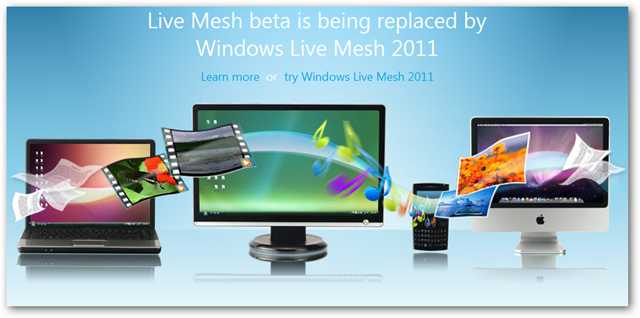
Recientemente Microsoft ha sido indeciso con sus servicios basados en Live Mesh / Sync cloud. Después de introducir Live Mesh Public Beta y algunos cambios de nombre, ahora se llama Live Mesh 2011, y le mostraremos cómo empezar a usarlo.
Microsoft Live Mesh 2011 le permite usar “la nube” para sincronizar, almacenar y compartir archivos entre PCs y Macs. Si estaba probando la Live Mesh Beta, debería haber recibido recientemente un correo electrónico de Microsoft informándole de que la Beta dejará de funcionar el 31 de marzo de 2011 st . Lo siguiente es un extracto de su correo electrónico.
“Estás recibiendo este mensaje porque has usado la beta de Live Mesh de Microsoft. El 31 de marzo de 2011, la beta de Live Mesh terminará, y la beta de Live Mesh dejará de funcionar. Después del 31 de marzo, no podrá acceder a ningún archivo almacenado en línea en su Live Desktop ni conectarse a sus PCs de forma remota mediante el software Live Mesh. Sus archivos también dejarán de sincronizarse entre sus ordenadores y su almacenamiento en línea Live Mesh. Por favor, lea a continuación las acciones que le recomendamos que tome.”
Siga leyendo para saber cómo instalar y usar la última versión de Live Mesh.
Índice de contenido
Instalar y configurar Live Mesh 2011
Live Mesh está incluido en la suite de Windows Live Essentials 2011 (enlace a continuación) y si está usando la versión beta, deberá desinstalarla primero. Con el instalador de Live Essentials, una cosa a destacar es una nueva pantalla que ofrece instalar todo el conjunto de programas, o sólo los que usted desee. A menos que quiera instalar todo por alguna razón, sólo tiene que seleccionar los que desee instalar.
Recuerda desinstalar la versión beta primero si la estás usando, y tendrás que instalarla en cada equipo que quieras sincronizar.
Una vez finalizada la instalación, puede empezar a utilizar sus nuevos programas, incluyendo Live Mesh – Puede que necesite reiniciar después de la instalación.
Lo encontrará en el menú Inicio bajo Todos los programas Windows Live.
También puede escribir Mesh en el cuadro de búsqueda y seleccionar Windows Live Mesh de los resultados de Vista o Windows 7.
La primera vez que lo inicie, se le pedirá que inicie sesión con sus credenciales de Windows Live ID. Si encuentras que lo estás usando mucho, es posible que quieras seleccionar recordar tu ID y Contraseña e iniciar sesión automáticamente.
Ahora puede empezar a utilizar Live Mesh 2011 para sincronizar datos entre sus equipos y otros dispositivos compatibles.
Sincronizar archivos y carpetas entre ordenadores
Primero echaremos un vistazo a la sincronización de datos entre ordenadores con Windows – también hay soporte para Macs pero no pudimos probarlo en el momento de este artículo. Ejecute Live Mesh y haga clic en el hipervínculo Sincronizar una carpeta .
A continuación, busque la carpeta que desea sincronizar y pulse el botón Sincronizar.
Ahora seleccione los ordenadores con los que desea sincronizar su carpeta.
La sincronización se inicia….puedes verla ejecutándose en cada ordenador con el que estés sincronizando.
Una vez finalizado el proceso, podrás ver que los archivos se sincronizaron correctamente.

 Cómo delegar su cuenta de Outlook en alguien
  Utilice el panel de navegación para reorganizar fácilmente los documentos de Microsoft Word
  Cómo crear y trabajar con listas de varios niveles en Microsoft Word
  ¿Cuál es la diferencia entre una fuente, un tipo de letra y una familia de fuentes?
  Cómo convertir páginas, números y archivos de Keynote para que se abran en Microsoft Office
  Cómo cambiar el símbolo de moneda para ciertas celdas en Excel
  Cómo insertar la página X de Y en un encabezado o pie de página en Excel
  Cómo anotar una imagen en Word
  Cómo mostrar y ocultar las fichas de la hoja de cálculo en Excel
  Cómo establecer la información del usuario en Word 2013
  Cómo formatear automáticamente un documento existente en Word 2013
  ¿Dónde se encuentra el Diccionario personalizado para Microsoft Word?