

La Lista de fuentes comunes es una lista de fuentes RSS suscritas que se guarda con su perfil de usuario de Windows. Los clientes RSS, incluidos Windows Internet Explorer y Outlook, utilizan esta lista que le permite configurar sus suscripciones RSS en una sola ubicación para varios lectores.
NOTA: Vea también la explicación de RSS de How-To Geek y cómo puede beneficiarse de ella.
Le mostraremos cómo añadir fuentes RSS a la lista de fuentes comunes de Internet Explorer para que puedan compartirse con Outlook.
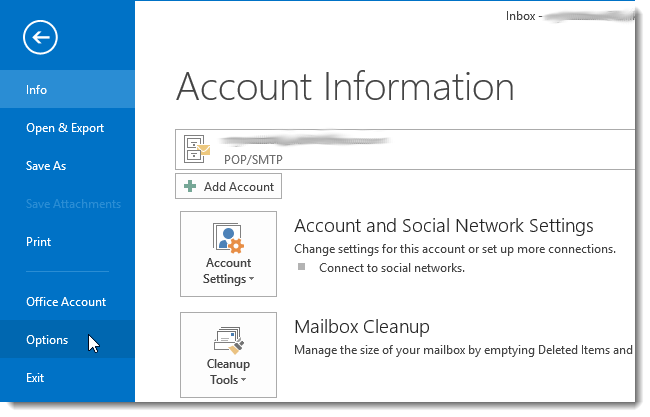
En primer lugar, debe activar la configuración de Outlook que le permite obtener fuentes RSS de la Lista de fuentes comunes. Para ello, abra Outlook y haga clic en la pestaña ARCHIVO.

Seleccione Opciones en el menú de la izquierda.
Seleccione Avanzado en el menú de la izquierda.

Desplácese hacia abajo hasta la sección Fuentes RSS y seleccione la casilla Sincronizar fuentes RSS con la Lista de fuentes comunes (CFL) en Windows para que aparezca una marca de verificación en la casilla.
Haga clic en Aceptar para aceptar el cambio y cerrar el cuadro de diálogo Opciones.
Ahora, añadiremos el canal RSS de How-To Geek a la lista de canales comunes en Internet Explorer. Para ello, necesitamos asegurarnos de que la barra de herramientas con el botón RSS ( ) está disponible. Abra Internet Explorer (estamos usando la versión 10 en el escritorio de Windows 8). Si no ve el botón RSS en una barra de herramientas visible, haga clic con el botón derecho en la barra de pestañas. Seleccione Barra de comandos en el menú que aparece. Si la barra de comandos está visible, la opción del menú que aparece debe estar marcada.
Haz clic en la flecha que aparece junto al botón RSS en la barra de comandos y selecciona el canal RSS de Cómo Hacerse Geek.
La fuente RSS se muestra en la pestaña actual. Haga clic en el enlace Suscribirse a este canal en el cuadro amarillo de la parte superior de la página.
Aparece el cuadro de diálogo Suscribirse a esta fuente. Si desea cambiar el nombre del feed, introduzca uno nuevo en el cuadro de edición Nombre.
NOTA: Algunos nombres de los canales RSS pueden ser bastante largos. Es posible que desee abreviarlas.
Hemos optado por crear nuestro feed en la carpeta Feeds por defecto. Si desea que la fuente esté disponible en la Barra de favoritos, haga clic en la casilla Agregar a la Barra de favoritos. Haga clic en Suscribirse.
Aparecerá un mensaje en el cuadro amarillo que indica que se ha suscrito correctamente a este canal. Haz clic en el enlace Ver mis fuentes para ver una lista de tus fuentes.
El Centro de favoritos se muestra anclado en el lado izquierdo de la ventana de Internet Explorer y el feed de Cómo ser Geek se muestra en la pestaña Feeds. Para cerrar el Centro de favoritos, haga clic en el botón X en la esquina superior derecha del panel.
Cuando abres Outlook, el feed How-To Geek se muestra bajo la carpeta RSS Feeds en la lista de carpetas de la izquierda. Haga clic en él para ver el flujo RSS actual de How-To Geek.
Si desea eliminar el feed de la Lista común de feeds, debe hacerlo en Internet Explorer. Abra IE y haga clic en el botón Favoritos en la esquina superior derecha de la ventana.
Inicialmente, la Ley….
Publicaciones relacionadas:
 Qué hacen las teclas de función en Microsoft Powerpoint
  Los mejores atajos de teclado de Microsoft Excel
  5 características de las hojas de Google que usted debe saber
  Personalice sus cuadernos OneNote 2010 con fondos y mucho más
  Uso de la vista de conversación en Outlook 2010
  Crear un organigrama en Visio 2010
  Integración de Google Docs con Outlook de la forma más sencilla
  Cómo encontrar comandos y funciones en Office 2007 de la forma más sencilla
  Cómo asegurarse de que Word imprime los fondos del documento
  Copia de seguridad o transferencia de piezas rápidas de Microsoft Office 2007 entre equipos
  Insertar Tablas en PowerPoint 2007
  Borrar búsquedas de Outlook y listas de MRU (utilizadas más recientemente)