
Recientemente les mostramos que pueden usar Microsoft Word como editor de blogs y la característica fue muy bien recibida. Volvemos con este consejo sobre el tamaño de los bytes para mostrarte cómo puedes añadir rápidamente capturas de pantalla a tus mensajes.
Usar Microsoft Word para tomar capturas de pantalla
Tomar una captura de pantalla en Word es realmente una experiencia indolora. Simplemente pase a la pestaña Insertar y haga clic en el botón Captura de pantalla. Se le dará la bienvenida con una imagen en miniatura de cada ventana que tenga abierta en ese momento. Simplemente haga clic en una de las miniaturas y se insertará en el documento actual.
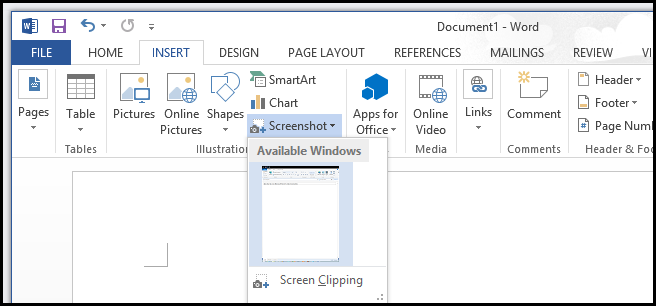
Tomar una captura de pantalla decente de una ventana en particular nunca ha sido tan fácil.

Si desea capturar un área específica de la pantalla, puede optar por la opción de recorte de pantalla más precisa en lugar de hacer clic en una miniatura.

Una vez que haya seleccionado el área en la pantalla que desea capturar, se añadirá automáticamente a su documento.
Eso es todo lo que hay que hacer. Word se ve cada vez mejor en lo que respecta al editor de blogs. Háganos saber lo que piensa en los comentarios.
Publicaciones relacionadas:
 Qué hacen las teclas de función en Microsoft Excel
  Cómo convertir un PDF a un documento de Microsoft Word
  Cómo crear plantillas personalizadas en Excel
  ¿Cómo se crean ranuras de letras espaciadas uniformemente para formularios en Microsoft Word?
  Cómo utilizar períodos en fechas en Excel
  ¿Por qué se necesita un servidor SMTP intermedio para enviar correo?
  Cómo añadir un borde a una página entera en Word
  Cómo cambiar el color de las líneas de la cuadrícula en Excel
  Cómo limitar la corrección ortográfica al diccionario principal sólo en Outlook
  Cómo seguir hipervínculos en Outlook 2013 sin mantener pulsada la tecla Ctrl
  Principiante: Cómo crear, administrar y compartir calendarios en Outlook 2013
  Cómo modificar una firma para usarla en mensajes de correo electrónico de texto sin formato en Outlook 2013