
¿Volverá a Outlook 2007 después de probar Office 2010 beta? Así es como puede restaurar sus datos de Outlook y mantener todo funcionando correctamente después del cambio.
Cada vez que instale una versión más reciente de Outlook, éste convertirá su perfil y los archivos de datos al formato más reciente. Esto hace que funcionen mejor en la versión más reciente de Outlook, pero puede causar problemas si decide volver a una versión anterior. Si instaló Outlook 2010 beta, importa y convierte automáticamente su perfil de Outlook 2007. Cuando la versión beta expire, tendrá que reinstalar Office 2007 o adquirir una copia de Office 2010.
Si decide volver a instalar Office 2007, es posible que aparezca un mensaje de error cada vez que abra Outlook.
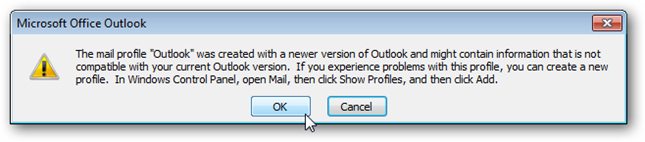
Outlook seguirá funcionando bien y todos sus datos se guardarán, pero este mensaje de error puede resultar molesto. He aquí cómo puede crear un nuevo perfil, importar todos sus datos antiguos y deshacerse de este mensaje de error.
Deshacerse del mensaje de error con un nuevo perfil
Para eliminar este mensaje de error, necesitamos crear un nuevo perfil de Outlook. En primer lugar, asegúrese de que se han realizado copias de seguridad de los archivos de datos de Outlook. Sus mensajes, contactos, calendario y más se almacenan en un archivo.pst en su carpeta appdata. Introduzca lo siguiente en la barra de direcciones de una ventana del Explorador para abrir la carpeta de datos de Outlook y sustituya el nombre de usuario por su nombre de usuario:
C:NUsuarios nombre de usuario aplicaciónData Local Microsoft Outlook
Copie los archivos de carpetas personales de Outlook (.pst) que contienen sus datos. Su nombre suele ser su dirección de correo electrónico, aunque puede tener un nombre diferente. En caso de duda, seleccione todos los archivos de carpetas personales de Outlook, cópielos y guárdelos en otro lugar seguro (como la carpeta Documentos).
Ahora, vamos a eliminar tu antiguo perfil. Abra el Panel de control y seleccione Correo. En Windows Vista o 7, simplemente introduzca “Mail” en el cuadro de búsqueda y seleccione la primera entrada.
Haga clic en el botón “Mostrar perfiles…”.
Ahora, seleccione su perfil de Outlook y haga clic en Quitar. Esto no eliminará sus archivos de datos, sino que los eliminará de Outlook.
Pulse Sí para confirmar que desea eliminar este perfil.
Abra Outlook y se le pedirá que cree un nuevo perfil. Introduzca un nombre para su nuevo perfil y pulse Aceptar.
Ahora introduzca la información de su cuenta de correo electrónico para configurar Outlook de forma normal.
Outlook intentará configurar automáticamente la configuración de su cuenta. Esto generalmente funciona para cuentas con sistemas de correo electrónico populares, pero si no encuentra su información, puede ingresarla manualmente. Presiona “Finalizar” cuando todo esté listo.
Outlook ahora seguirá adelante y descargará los mensajes de su cuenta de correo electrónico. En nuestra prueba, utilizamos una cuenta de Gmail que todavía tenía todos nuestros viejos mensajes en línea. Estos archivos se guardan en nuestros antiguos archivos de datos de Outlook, por lo que podemos ahorrar tiempo y no tener que descargarlos. Haga clic en el botón Enviar/Recibir en la parte inferior de la ventana y seleccione “Cancelar envío/Recibir”.
Restaurar sus datos de Outlook antiguos
Vamos a añadir nuestro antiguo archivo de Outlook a Outlook 2007. Salga de Outlook, vuelva al Panel de control y seleccione Correo como se indica arriba. Esta vez, haga clic en el botón Archivos de datos.
Haga clic en el botón Agregar en la parte superior izquierda.
 Cómo mostrar automáticamente el tiempo en el calendario de Outlook
  Cómo alinear una tabla horizontalmente en Microsoft Word
  ¿Cuál es la última versión de Microsoft Office?
  Cómo anular una lista numerada o con viñetas en Microsoft Word
  Cómo agregar la función “Vista rápida” de OS X a Windows
  ¿Cómo se limita el uso de la CPU de Microsoft Excel al ejecutar funciones VBA?
  Cómo usar la fila superior del teclado de tu Mac como teclas de función normales
  Cómo obtener el recuento de páginas para varios documentos de Word a la vez
  Cómo determinar y modificar el modelo que se adjunta a un documento Word
  Cómo deshacerse de los subrayados de Blue Squiggly en Word 2013
  Principiante: Cómo crear, administrar y asignar categorías en Outlook 2013
  Cómo quitar los días festivos de su calendario en Outlook 2013