
¿Le gustaría revisar la ortografía y la gramática en otros idiomas en Office, o le gustaría cambiar el idioma de la interfaz de cinta? A continuación se explica cómo puede hacerlo en Office 2010 con un Paquete de idiomas de Office (en inglés).
Si ha comprado un equipo nuevo que viene con Office en un idioma diferente al de su preferencia, es posible que tenga dificultades para usarlo. La mayoría de los angloparlantes tendrían problemas para usar una versión de Office en otro idioma, pero los hablantes nativos de otros idiomas pueden sentirse igual de fuera de lugar con una copia en inglés de Office.
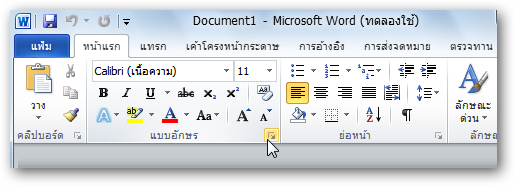
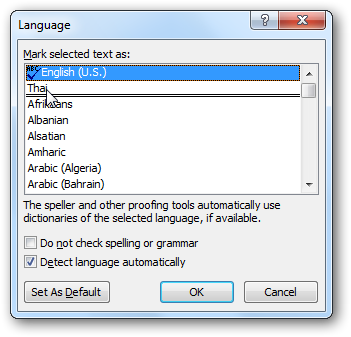
Incluso si prefiere usar Office con el idioma de la interfaz que ya tiene, es posible que desee utilizar las herramientas de pruebas para otro idioma. Los usuarios multilingües suelen escribir o editar texto en varios idiomas, y a menudo querrá que Office trabaje de la misma manera con todos los idiomas. Aquí tenemos la corrección ortográfica y gramatical en inglés, pero cualquier texto en tailandés que introduzcamos no será revisado para corregir la ortografía y la gramática. Necesitaremos instalar un paquete de idioma para obtener la corrección ortográfica en ambos idiomas.
Puede ver todos los idiomas de prueba e interfaz instalados en las Preferencias de idioma de Office. Esto aparecerá en la lista de Herramientas de Office en su menú de inicio.

Esto mostrará los idiomas de edición y visualización que ha habilitado. Si tiene un idioma de edición instalado pero no dispone de las herramientas de pruebas necesarias, verá un enlace que le llevará al sitio web de Office, donde podrá adquirir directamente un paquete de idiomas de Office.
Desafortunadamente, la interfaz adicional de Office y los idiomas de prueba no son gratuitos ($24.95), pero lo bueno es que son fáciles de instalar. Veamos cómo funciona.
Instale su paquete de idioma
Ejecute el programa de instalación en la descarga del paquete de idioma o en el disco como de costumbre.
Cuando se abra el instalador, seleccione el producto para el que desea añadir un paquete de idioma. Queremos instalar el paquete de idioma en Office 2010, pero también puede usar el mismo paquete de idioma para instalar un nuevo idioma para Microsoft Project o Visio.
Acepte el acuerdo de licencia y, a continuación, haga clic en Continuar .
Haga clic en Instalar ahora para instalar el paquete de idioma. Asegúrese de que todas las aplicaciones de Office, como Word, OneNote y Outlook, estén cerradas antes de comenzar la instalación.
La instalación puede tardar unos minutos, así que tenga paciencia.
El nuevo idioma de pruebas se habilitará automáticamente y, si la interfaz de Office estaba en un idioma diferente al predeterminado de Windows, se activará automáticamente….
Publicaciones relacionadas:
 Qué hacen las teclas de función en Microsoft Powerpoint
  Los mejores atajos de teclado de Microsoft Excel
  5 características de las hojas de Google que usted debe saber
  Cómo convertir una línea en una columna en una tabla de Microsoft Word
  Cómo probar la “legibilidad” de su escritura en Microsoft Word o Outlook
  Cómo obtener notificaciones de Outlook sólo para correos electrónicos importantes
  Cómo encontrar rupturas de sección en un documento de Word
  Cómo establecer el formato de párrafo en Word
  Cómo insertar propiedades avanzadas incorporadas y personalizadas en un documento de Word
  Cómo personalizar las fichas existentes en la cinta de opciones en Office 2013
  Cómo eliminar rápida y fácilmente filas y columnas en blanco en Excel
  Cómo importar varios contactos a Outlook 2013 desde un único archivo vCard (.vcf)