
¿Desea utilizar datos actualizados y en tiempo real de la Web en sus hojas de cálculo? Así es como puede importar datos de la Web a Excel 2010 para mantener sus hojas de cálculo actualizadas de forma rápida y sencilla.
Crear una hoja de cálculo webificada
Para agregar datos dinámicos de un sitio web a una hoja de cálculo, haga clic en el botón Desde Web en la sección Obtener datos externos de la ficha Datos en Excel.

Introduzca la dirección del sitio web del que desea obtener los datos y haga clic en Ir. La página se cargará en el cuadro de vista previa y es posible que tenga que desplazarse para encontrar los datos que desea en la página.
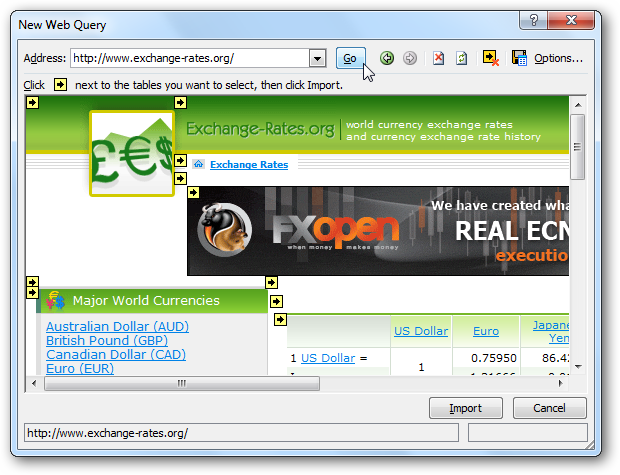
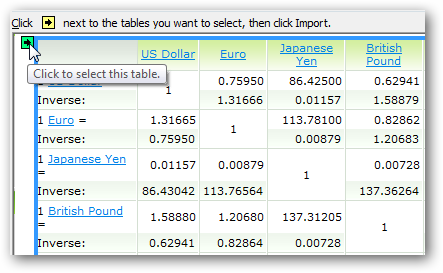
Verá una pequeña flecha al lado de cualquier tabla web que pueda importar a Excel. Haga clic en la flecha para seleccionar los datos que desee y, a continuación, haga clic en el botón Importar en la parte inferior del cuadro de diálogo.
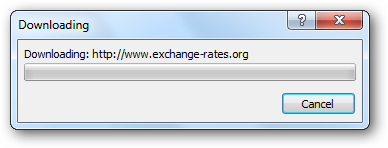
Verá un mensaje Descargando a medida que Excel obtiene los datos de la tabla inicial del sitio.
Seleccione dónde desea que Excel coloque sus datos web y haga clic en Ok .
Verá un mensaje en la hoja de cálculo que indica que Excel está obteniendo los datos.
Después de unos momentos, sus datos web aparecerán en Excel como siempre. Usted puede terminar con unas cuantas celdas y columnas adicionales con datos innecesarios, así que siéntase libre de eliminar cualquier dato que no quiera usar.
Ahora puede manipular los datos dinámicos como lo haría con cualquier otro dato de Excel. Puede utilizarlo en Gráficos, Destellos y Fórmulas. Sparklines es una nueva característica en Excel 2010 y es posible que desee comprobar cómo utilizarlos. Lo bueno es que todos estos se actualizarán automáticamente cada vez que se actualicen los datos de su sitio web.
Actualizar sus datos
Si le preocupa que sus datos puedan estar obsoletos, haga clic en Actualizar todo en la ficha Datos. Esto buscará en el sitio web los datos más recientes y actualizará sus hojas de cálculo.
O, si desea asegurarse de que los datos se actualizan automáticamente con más frecuencia, seleccione una de las celdas dinámicas en Excel y, a continuación, haga clic en el botón Propiedades en Conexiones en la ficha Datos.
Marque la casilla Actualizar cada e introduzca el número de minutos que desee. Por defecto, Excel actualizará los datos cada 60 minutos, pero puede hacer que se actualicen mucho más a menudo. También puede seleccionar que Excel actualice los datos cada vez que abra el fichero. De esta manera, siempre tendrá los datos más recientes.
Publicaciones relacionadas:
 Cómo reducir automáticamente un documento de Word en una página
  Cómo desactivar los hipervínculos automáticos en Microsoft Word
  Cómo utilizar Gmail con Microsoft Outlook
  ¿Cuál es la diferencia entre CC y BCC al enviar un correo electrónico?
  Cómo sangrar toda una tabla en Microsoft Word
  Cómo cambiar la moneda predeterminada de Windows de dólares a euros
  Cómo colaborar en documentos en tiempo real en Office 2016
  Cómo mostrar y ocultar líneas de cuadrícula en todas las tablas de Word
  Cómo abrir un documento de Word como de sólo lectura
  Cómo desactivar ScreenTips en Word 2013
  Cómo controlar el modo Insertar/Sobreescribir en Word 2013
  Cómo agregar una dirección de correo electrónico a la lista de remitentes seguros de Outlook 2013