
A veces su jefe puede querer que usted cree una hoja de cálculo o una presentación de PowerPoint y está en una fecha límite. Aquí es donde Templates in Office apps puede ser tu mejor amigo.
El proceso es relativamente simple, pero encontrar una plantilla que funcione con lo que el jefe quiere puede ser la parte más difícil. Lo bueno es que hay varios disponibles para casi cualquier situación que usted necesite.
Índice de contenido
Plantillas en Excel
Abra Excel y haga clic en la ficha Archivo para acceder a la vista entre bastidores y, a continuación, haga clic en Nuevo para mostrar las plantillas disponibles. Hay varias categorías de Office.com entre las que puede elegir.
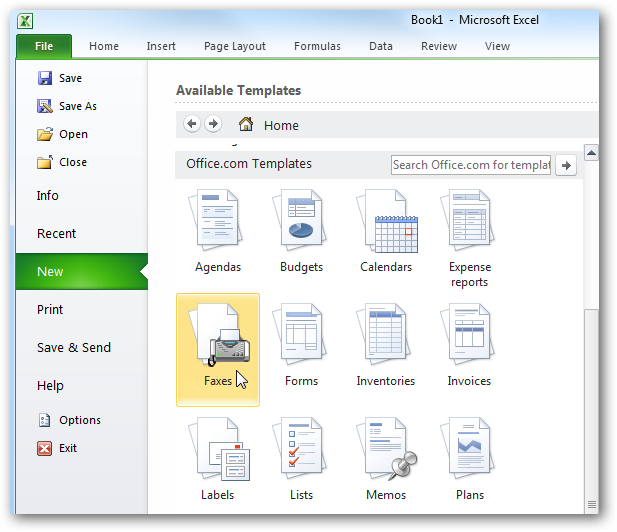
Navegue a través de la gran selección de categorías y elija la que necesite para su situación.
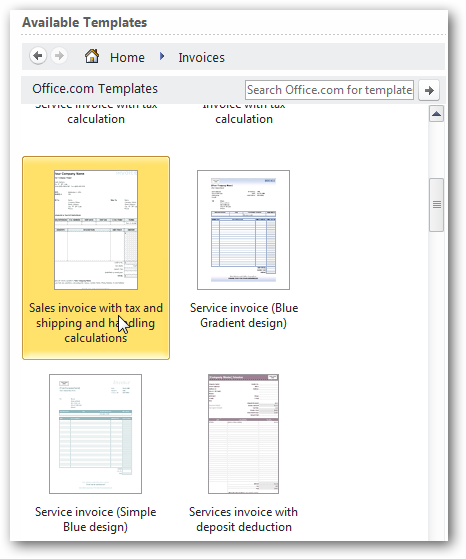
Haga clic en una plantilla y podrá ver una vista en miniatura de la misma en el panel derecho, así como su popularidad. Si quieres ir con él, sólo tienes que hacer clic en Descargar.
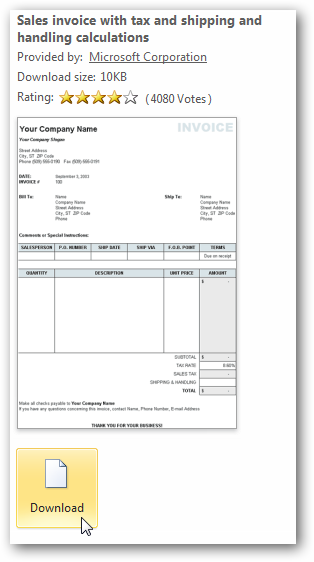
Una vez que se descarga, usted puede simplemente ir a través y rellenar los campos, como en esta factura que hemos seleccionado para Excel 2010.
Plantillas de palabras
A veces puede ser necesario crear un documento de Word en un abrir y cerrar de ojos para la empresa. No te preocupes, podemos usar una plantilla en Word también. Si necesita hacer un calendario rápidamente, hay un montón de plantillas para ello. Puede imprimir calendarios en blanco o utilizarlos en su sitio SharePoint.
Hay muchas plantillas para elegir en Word 2010, desde un simple calendario hasta folletos, hojas de vida, tarjetas de felicitación y mucho más.
Plantillas de Outlook personalizadas
Anteriormente le hemos mostrado cómo crear plantillas básicas en Outlook 2003, lo que facilita el envío de información y formularios específicos a grupos de usuarios de la oficina. Por supuesto, también puede hacerlos en Outlook 2007 y 2010.
Abra Outlook e inicie un nuevo correo electrónico. Aquí hicimos una plantilla fácil y personalizada que muestra las estadísticas de usuario para el día e insertamos una tabla sencilla. Esto permitirá al usuario introducir fácilmente la información pertinente para los empleados. Asegúrese de incluir las direcciones de correo electrónico de las personas que necesitan verla cada día.
Después de crear la plantilla personalizada, haga clic en Archivo y luego en Guardar como.
Asegúrese de guardarlo con la extensión.oft.
Luego, cada vez que abra la plantilla, tendrá sus personalizaciones y los usuarios que necesiten verla, y sólo será necesario rellenar los campos correspondientes.
Otro truco genial es imprimir calendarios en blanco en Outlook 2007.
Plantillas en PowerPoint
A veces es necesario crear una presentación rápida para la reunión. Una vez más Plantillas al rescate yendo a Archivo Nuevo y luego elegir el diseño que desea utilizar.
Tenga en cuenta que puede que no haya una plantilla para todo lo que necesite hacer, pero a menudo puede personalizarlas. Una vez que se guardan, puedes seguir construyéndolas con el tiempo. O si estás en apuros y el jefe se asusta por….
Publicaciones relacionadas:
 Cómo Hacer un Borde o Marco en una Diapositiva de PowerPoint
  Cómo cortar, copiar y pegar en Microsoft Word
  Cómo combinar y dividir tablas y celdas en Microsoft Word Cómo usar las reglas en Microsoft Word
  Cómo calcular manualmente sólo la hoja de cálculo activa en Excel
  ¿Cómo evitar que Microsoft Word seleccione automáticamente más texto del deseado?
  Cómo insertar la página X de Y en un encabezado o pie de página en Word
  Cómo cambiar fácilmente el orden de los párrafos en un documento de Word
  Cómo ver varios documentos a la vez en Word
  Cómo anular o desactivar completamente la pantalla de inicio en aplicaciones de Office
  Cómo usar el Spike para copiar y pegar texto en Microsoft Word
  Cómo instalar la versión de 64 bits de Office 365 para Windows